
این توضیح نمونه ایجاد پوشه اشتراکگذاری در ریشه درایو در رایانه اشتراکگذاری شده مانند سرور فایل تحت شرایط زیر میباشد.
کاربران دارای دسترسی قابل کنترل از قبیل اشخاصی که دارای دامنه یکسان با رایانهای که قرار است پوشه اشتراکگذاری در آن ایجاد شود هستند، میتوانند به پوشه اشتراکگذاری دسترسی پیدا کنند.
این پیکربندی را در مواردی اعمال کنید که به یک کاربر اجازه خواندن و نگارش در پوشه اشتراکگذاری در رایانه از قبیل سرور فایل یا رایانه اشتراگ گذاشته شده را میدهید.
محل ایجاد پوشه اشتراکگذاری: ریشه درایو
مسیر پوشه: C:\پوشه_اسکن
اجازه دسترسی از طریق شبکه (مجوزهای اشتراکگذاری): همه
مجوز دسترسی به سیستم فایل (امنیتی): کاربران احراز هویت شده
از طریق حساب کاربری مرجع سرپرست به رایانهای وارد شوید که پوشه اشتراکگذاری در آن ایجاد خواهد شد.
کاوشگر فایل را راهاندازی کنید.
یک پوشه در ریشه درایو ایجاد کرده و به صورت «پوشه_اسکن» نامگذاری کنید.
نام پوشه را با 1 تا 12 نویسه الفبایی عددی وارد کنید. اگر تعداد نویسههای نام پوشه از محدودیت مشخص شده بیشتر باشد، ممکن است قادر به دسترسی معمول آن در محیط تغییر یافته نباشید.
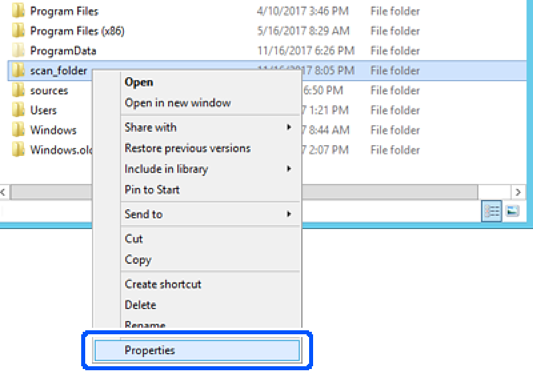
روی پوشه کلیک راست کرده و سپس ویژگیها را انتخاب کنید.
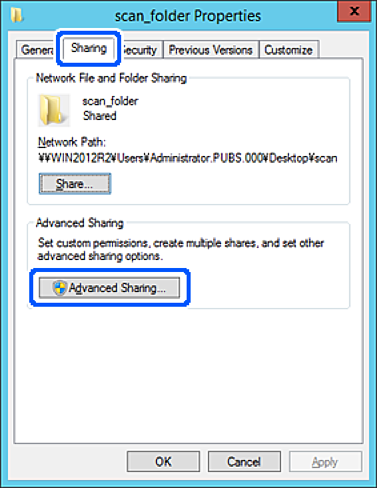
روی اشتراکگذاری پیشرفته در زبانه اشتراکگذاری کلیک کنید.
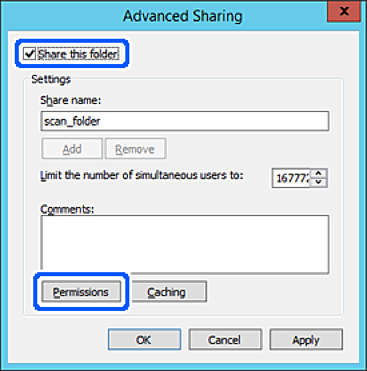
گزینه اشتراکگذاری این پوشه را انتخاب کنید و سپس روی گزینه مجوزها کلیک کنید.
گروه همه در قسمت نام کاربران یا گروهها را انتخاب کنید و سپس گزینه اجازه دادن در قسمت تغییر را برگزینید و در نهایت روی گزینه تأیید کلیک کنید.
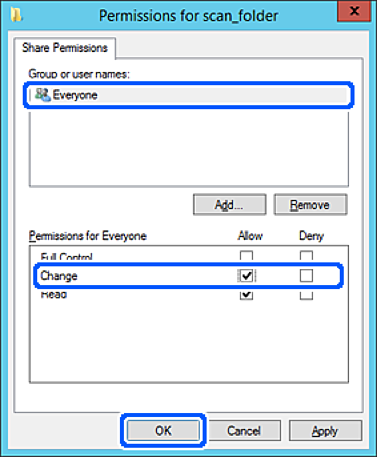
روى تأیید کلیک کنید.
ابتدا زبانه امنیت و سپس کاربران احراز هویت شده در قسمت نام کاربران یا گروهها را انتخاب کنید.
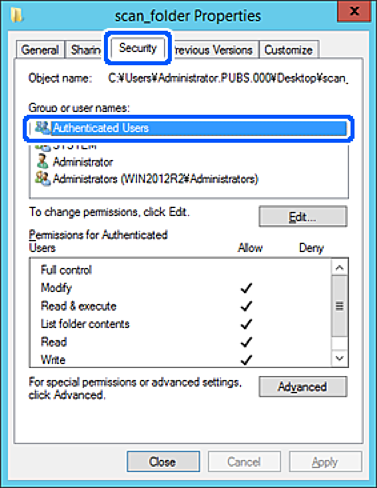
«کاربران احراز هویت شده» گروه خاصی است که همه کاربرانی که میتواند به دامنه یا رایانه وارد شوند را شامل میشوند. این گروه تنها زمانی نمایش داده میشود که پوشه بلافاصله زیر پوشه ریشه ایجاد شده باشد.
در صورت عدم نمایش، با کلیک کردن روی گزینه ویرایش میتوانید آن را به صورت دستی اضافه کنید. جهت کسب اطلاعات بیشتر، بخش «اطلاعات مرتبط» را مشاهده کنید.
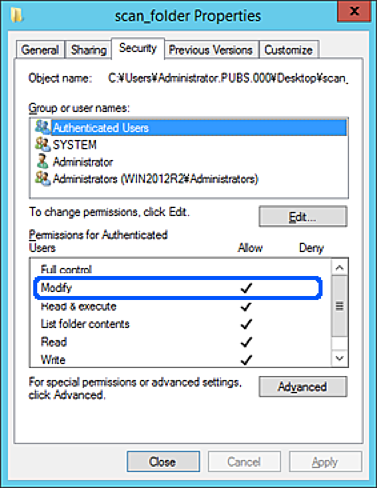
بررسی کنید گزینه اجازه دادن در قسمت تصحیح در بخش مجوزها برای کاربران احراز هویت شده انتخاب شده باشد.
اگر انتخاب نشده است، گزینه کاربران احراز هویت شده را انتخاب کنید و سپس روی گزینه ویرایش کلیک کرده و گزینه اجازه دادن را در قسمت تصحیح در مجوزها برای کاربران احراز هویت شده انتخاب نمایید و در نهایت روی گزینه تأیید کلیک کنید.
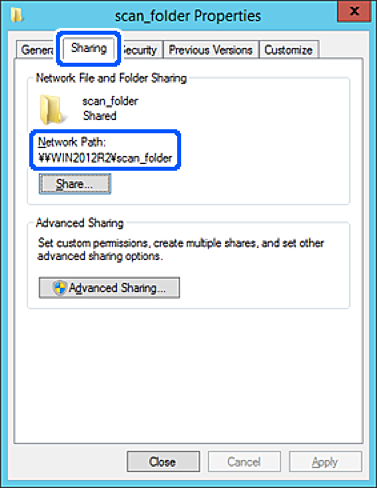
زبانه اشتراکگذاری را انتخاب کنید.
مسیر شبکه مربوط به پوشه اشتراکگذاری نمایش داده میشود. این مسیر هنگام ثبت در لیست مخاطبین چاپگر استفاده میشود. لطفاً آن را یادداشت کنید.
برای بستن صفحه، روی تأیید یا بستن کلیک کنید.
بررسی کنید آیا فایل موجود در پوشه اشتراکگذاری از طریق رایانههای با دامنه مشابه قابل نگارش یا خواندن میباشد.