
شما میتوانید تنظیمات باز-ارسال را به نحوی اعمال کنید تا حداکثر پنج مقصد، آدرس ایمیل، پوشه اشتراکگذاری و/یا یک دستگاه نمابر دیگر صرفنظر از فرستنده یا زمان در نظر گرفته شوند. اگر تنظیمات را برای باز-ارسال نمابرهای دریافتی انجام میدهید، ابتدا مقصد باز-ارسال را در فهرست مخاطبین اضافه کنید. برای باز-ارسال آدرس ایمیل، لازم است تنظیمات سرور ایمیل را از قبل پیکربندی کنید.
تنظیم یک پوشه اشتراکگذاری در شبکه
اسناد رنگی را نمیتوانید به یک دستگاه نمابر دیگر باز-ارسال کنید. آنها به صورت اسنادی پردازش میشوند که باز-ارسال نشده اند.
علاوه بر استفاده از پانل کنترل چاپگر، از گزینه Web Config نیز میتوانید برای اعمال تنظیمات باز-ارسال نمابرهای دریافت شده استفاده کنید. زبانه Fax و در ادامه > تنظیمات ذخیره/هدایت > ذخیره/هدایت غیرشرطی را انتخاب کنید و سپس، تنظیمات مقصد باز-ارسال را در بخش Fax Output انتخاب کنید.
همزمان میتوانید نمابرهای دریافتی را چاپ و/یا ذخیره کنید. تنظیمات را در صفحه Fax Output ذکر شده در بالا اعمال کنید.
در پانل کنترل چاپگر، گزینه تنظیم و سپس تنظیمات چاپگر > تنظیمات فکس را انتخاب کنید.
مسیر تنظیمات دریافت > تنظیمات ذخیره/هدایت > ذخیره/هدایت غیرشرطی را انتخاب کنید.
در صورتی که یک پیام نمایش داده میشود، محتوای آن را بررسی نموده و سپس روی گزینه تأیید ضربه بزنید.
میتوانید تا حداکثر پنج مقصد باز-ارسال تنظیم کنید.
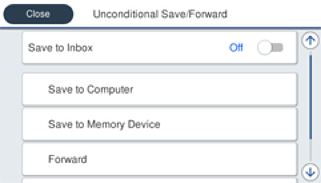
 گزینه بازارسال را انتخاب کنید.
 گزینه بله را انتخاب کنید. برای چاپ خودکار اسناد هنگام باز-ارسال آنها، در عوض گزینه بله و چاپ را انتخاب کنید.
 مقصد > افزودن مدخل را برگزینید و سپس مقصدهای باز-ارسال را از طریق لیست مخاطبین انتخاب کنید. میتوانید حداکثر پنج مقصد باز-ارسال را مشخص کنید.
 روی بستن ضربه بزنید تا مراحل انتخاب مقصدهای باز-ارسال تمام شود و سپس روی بستن ضربه بزنید.
 در بخش گزینه های حین هدایت ناموفق بود، انتخاب کنید آیا اسناد دریافتی چاپ شوند یا اینکه در صورت عدم باز-ارسال در صندوق دریافت چاپگر ذخیره شوند.
 روی گزینه تأیید ضربه بزنید.
وقتی صندوق دریافت پر باشد، دریافت نمابر غیرفعال میشود. بعد از بررسی اسناد باید آنها را از صندوق ورودی حذف کنید. تعداد اسنادی که باز-ارسال نمیشوند به همراه سایر کارهای پردازش نشده در  در صفحه اصلی نمایش داده میشوند.
چاپگر را میتوانید به نحوی تنظیم کنید تا هنگام تکمیل فرآیند باز-ارسال، ایمیلهایی برای اشخاصی که در نظر دارید از نتایج نمابرهای پردازششده مطلع شوند، ارسال نماید. در صورت لزوم، گزینه اعلامیه های ایمیلی را انتخاب کنید، فرآیندها را تنظیم نمایید و سپس مقصد موردنظر برای ارسال اعلانها را از لیست مخاطبین انتخاب کنید.
گزینه بستن را انتخاب کنید تا تنظیمات ذخیره/هدایت غیرشرطی را به طور کامل انجام دهید.
این کار اعمال تنظیمات باز-ارسال غیرشرطی برای نمابرهای دریافتی را تکمیل میکند. همچنین تنظیمات معمول را میتوانید بر حسب نیاز تنظیم کنید. برای اطلاع از جزئیات به توضیحات موجود برای تنظیمات معمول در منوی تنظیمات ذخیره/هدایت مراجعه کنید.
اگر پوشه اشتراکگذاری را در شبکه انتخاب کردهاید یا آدرس ایمیلی را به عنوان مقصد باز-ارسال مشخص کردهاید، توصیه میکنیم بررسی کنید آیا میتوانید یک تصویر اسکن شده را در حالت اسکن برای مقصد ارسال کنید یا خیر. گزینه اسکن > ایمیل یا اسکن > پوشه شبکه/FTP را از طریق صفحه اصلی انتخاب کنید، مقصد را برگزینید و سپس شروع به اسکن کنید.