
Қағаздың екі жағында басып шығару үшін келесі әдістердің бірін пайдалануға болады.
Автоматты 2 жақты басып шығару
Қолмен 2 жақты басып шығару
Принтер жалғыз жақты басып шығаруды аяқтаған кезде басқа жағында басып шығару үшін қағазды бекітіңіз.
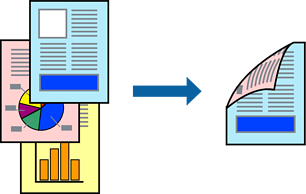
2 жақты басып шығару үшін жарамды қағазды пайдаланбасаңыз, басып шығару сапасы төмендеуі және қағаз кептелістері орын алуы мүмкін.
Қағазға және деректерге байланысты қағаздың екінші жағынан сия ағуы мүмкін.
Егер EPSON Status Monitor 3 көмегімен басып шығару күйін тексергіңіз келсе, оны орнату керек. Оны Epson веб-сайтынан жүктеп алуға болады.
Дегенмен басып шығару принтерге желі арқылы қатынасқанда немесе ортақ принтер ретінде пайдаланған кезде қолжетімді болмауы мүмкін.
Басты қойындысындағы Екі жақты басып шығару опциясынан таңдаңыз.
Параметрлер түймесін басып, сәйкес параметрлерді орнатыңыз, содан соң OK түймесін басыңыз.
Баспа тығыздығы басыңыз, сәйкес параметрлерді орнатыңыз, содан кейін OK басыңыз.
Баспа тығыздығы параметрін орнатқанда құжаттың түріне байланысты басып шығару тығыздығын реттеуге болады.
Қолмен 2 жақты басып шығаруды таңдағанда осы параметр қолжетімді емес.
Басып шығару Тығыздықты реттеуді басып шығару терезесіндегі Құжат түрін таңдау үшін және Басты қойындысындағы Сапасы үшін таңдалған опциялар тіркесіміне байланысты баяу болуы мүмкін.
Басты және Қосымша опциялар қойындыларындағы басқа элементтерді орнатыңыз да, OK түймесін басыңыз.
Басып шығару түймесін басыңыз.
Қолмен 2-жақты басып шығару үшін қағаздың бірінші жағы басып шығарылған кезде, компьютерде қалқымалы терезе бейнеленеді. Экрандағы нұсқауларды орындаңыз.