

Операциите и екраните се разликуваат, зависно од апликацијата. За повеќе информации, погледнете во помошта на апликацијата.
Ставете хартија во печатачот.
Отворете ја датотеката што сакате да ја печатите.
Изберете Печати од менито Датотека или друга наредба за да пристапите до дијалогот за печатење.
Ако е потребно, кликнете на Прикажи ги деталите или  за да го проширите прозорецот за печатење.
Изберете го печатачот.
Изберете Поставки за печатење од појавното мени.
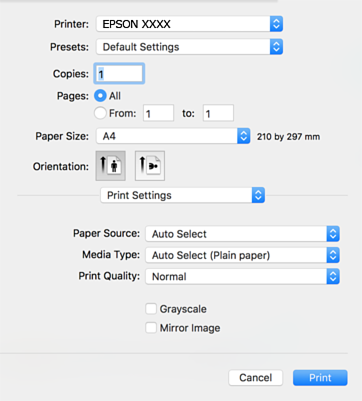
Ако менито Поставки за печатење не се прикажува во macOS High Sierra, macOS Sierra, OS X El Capitan, OS X Yosemite, OS X Mavericks, OS X Mountain Lion, двигателот за печатачот Epson не бил инсталиран правилно. Овозможете го од следново мени. macOS Catalina и macOS Mojave не може да пристапат до Поставки за печатење преку апликациите произведени од Apple, како што е TextEdit.
Изберете Системски претпочитани вредности од менито Apple > Печатачи и скенери (или Печати и скенирај, Печати и испрати факс), отстранете го печатачот, па додадете го печатачот повторно. Видете го следново за да додадете печатач.
Променете ги поставките ако е потребно.
За повеќе детали, погледнете ги опциите во менито за двигателот за печатачот.
Кликнете Печати.
Ако сакате да го откажете печатењето, на компјутерот кликнете ја иконата за печатачот во Долната лента. Изберете ја задачата којашто сакате да ја откажете и потоа направете едно од следново. Меѓутоа, не може да откажете задача за печатење од компјутерот откако е веќе целосно испратена на печатачот. Во тој случај, откажете ја задачата за печатење преку контролната табла на печатачот.
OS X Mountain Lion или понова верзија
Кликнете  веднаш до мерачот за напредок.
Mac OS X v10.6.8 до v10.7.x
Кликнете Избриши.