
Подгответе ред на чекање за мрежно печатење на серверот за печатење со помош на стандарден TCP/IP, а потоа поставете ја мрежната порта.
Пример од Windows 2012 R2.
Отворете го екранот за уреди и печатачи.
Работна површина > Поставки > Контролен панел > Хардвер и звук или Хардвер > Уреди и печатачи.
Додадете печатач.
Кликнете на Додај печатач и изберете Печатачот којшто го сакам го нема на листата.
Додадете локален печатач.
Изберете Додај локален печатач или мрежен печатач со рачно поставување и кликнете на Следно.
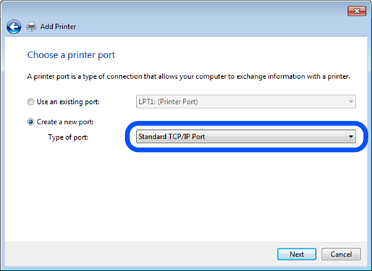
Изберете Креирај нов порт, изберете Стандарден TCP/IP порт како вид на порт и кликнете на Следно.
Внесете ја IP адресата или името на печатачот во Главно име или IP адреса или Име на печатач или IP адреса и кликнете на Следно.
Пример:
Не влечете го Име на порт.
Кликнете на Продолжи кога ќе се прикаже екранот Контрола на корисничка сметка.
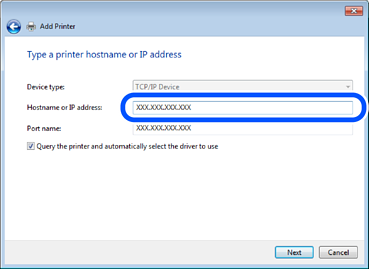
Ако го назначите името на печатачот во мрежата каде што е достапно името за резолуцијата, IP адресата се следи дури и ако IP адресата на печатачот е променета со DHCP. Може да го потврдите името на печатачот од екранот за статус на мрежа на контролната табла на печатачот или на листа за статус на мрежа.
Поставете го драјверот на печатачот.
Следете ги упатствата на екранот.
Кога употребувате печатач со конекција за сервер/клиент (споделување на печатач со помош на Windows сервер), потоа направете ги поставките за споделување.