
Проблемот може да се јавува поради некоја од следниве причини.
Решенија
Кога ќе ја промените мрежната околина, на пр. безжичниот рутер или операторот, треба повторно да ги одредите мрежните поставки за печатачот.
Поврзете ги компјутерот или паметниот уред со истата SSID како и печатачот.
Решенија
Исклучете ги уредите коишто сакате да ги поврзете на мрежата. Почекајте околу 10 секунди, а потоа вклучете ги уредите во следниов редослед: безжичен рутер, компјутер или паметен уред и потоа печатачот. Поместете ги печатачот и компјутерот или паметниот уред поблиску до безжичниот рутер за да ја олесните комуникацијата со радиобранови, а потоа обидете се повторно да ги одредите мрежните поставки.
Решенија
Изберете Поставки > Општи поставки > Поставки за мрежа > Проверка на конекција и отпечатете го извештајот за мрежна врска. Ако извештајот покаже дека мрежната врска е неуспешна, проверете го извештајот за мрежна врска и следете ги отпечатените решенија.
Решенија
Обидете се да ја отворите која било веб-локација од вашиот компјутер за да се уверите дека мрежните поставки на компјутерот се точни. Ако не може да отворите веб-локација, има проблем со компјутерот.
Проверете ја мрежната врска на компјутерот. За повеќе детали, погледнете ја документацијата приложена со компјутерот.
Решенија
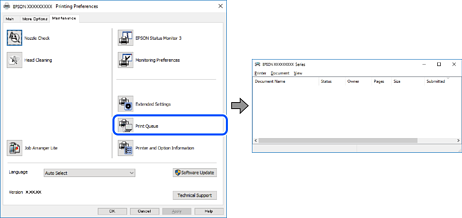
Кликнете на Ред. за печатење во картичката Одржување на двигателот за печатачот. Ако останат непотребни податоци, изберете Откажи ги сите документи од менито Печатач.
Решенија
Кликнете на Ред. за печатење во картичката Одржување на двигателот за печатачот.
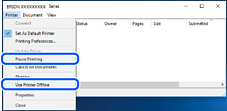
Ако печатачот е исклучен или чека наредба, избришете ја поставката за исклучен или чека наредба во менито Печатач.
Решенија
Кликнете со десното копче на иконата за печатач во Контролна табла > Преглед на уреди и печатачи (или Печатачи, Печатачи и факсови) и кликнете Поставете како стандарден печатач.
Ако има икони за повеќе печатачи, погледнете го следново за да го изберете соодветниот печатач.
Пример)
USB-врска: EPSON XXXX Series
Мрежна врска: EPSON XXXX Series (мрежа)
Ако го инсталирате двигателот за печатачот повеќе пати, може да се создадат копии од двигателот за печатачот. Ако се создадат копии како што се „EPSON XXXX Series (copy 1)“, кликнете со десното копче на иконата за копираниот двигател, а потоа кликнете Далечински уред.
Решенија
Кликнете Ред. за печатење во картичката Одржување на двигателот за печатачот.
Погрижете се портата за печатачот да биде правилно поставена како што е прикажано подолу во Својства > Порта од менито Печатач.
USB-врска: USBXXX, мрежна врска: EpsonNet Print Port
Ако не може да ја смените портата, изберете Изврши како администратор на менито Печатач. Ако не се прикажува Изврши како администратор, контактирајте со системскиот администратор.