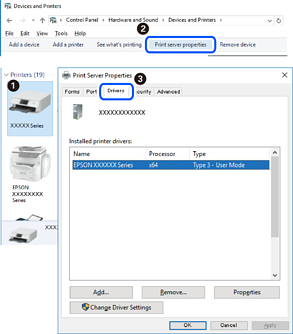
Може да проверите дали е инсталиран оригинален двигател за печатач Epson на вашиот компјутер со користење на еден од следниве методи.
Изберете Контролна табла > Преглед на уреди и печатачи (Печатачи, Печатачи и факсови) и направете го следново за да го отворите прозорецот со својства на серверот за печатење.
Windows Windows 10/Windows 8.1/Windows 8/Windows 7/Windows Server 2019/Windows Server 2016/Windows Server 2012 R2/Windows Server 2012/Windows Server 2008 R2
Кликнете на иконата за печатач, па кликнете на Својства на серверот за печатење во горниот дел од прозорецот.
Windows Vista/Windows Server 2008
Кликнете со десното копче на папката Печатачи и кликнете на Изврши како администратор > Својства на серверот.
Windows XP/Windows Server 2003 R2/Windows Server 2003
Од менито Датотека, изберете Својства на серверот.
Кликнете на картичката Двигател. Ако името на печатачот е прикажано во списокот, тоа значи дека на компјутерот е инсталиран оригинален двигател за печатач Epson.