
حدد الإعدادات في الشاشة الرئيسية.
حدد الصيانة > التحقق من فوهات رأس الطباعة.
اتبع الإرشادات المعروضة على الشاشة لطباعة نموذج فحص الفوهة.
تحقق من النموذج المطبوع لمعرفة ما إذا كانت فوهات رأس الطباعة مسدودة أو لا.
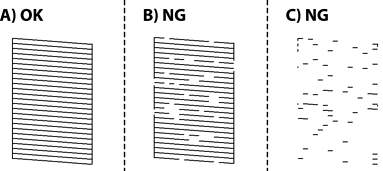
 . لا توجد خطوات أخرى مطلوبة.
 ، ثم حدد تنظيف رأس الطباعة في الشاشة التالية.
عند انتهاء عملية تنظيف رأس الطباعة، قم بطباعة نموذج فحص الفوهة مرة أخرى. كرر عملية التنظيف وطباعة النموذج حتى تتم طباعة كل السطور بشكل كامل.
إذا لم تتحسن جودة الطباعة بعد تكرار فحص الفوهة وتنظيف الرأس 4 مرات، فانتظر لمدة 6 ساعات على الأقل دون طباعة، ثم افحص الفوهة مجددًا وأعد تنظيف الرأس عند الضرورة. ونوصي بإيقاف تشغيل الطابعة بالضغط على الزر  . وفي حال استمرار عدم تحسن جودة الطباعة، قم بتشغيل تنظيف فعّال.