
Problemet kan være et af følgende problemer.
Løsninger
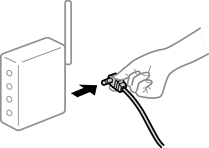
Når du har ændret netværksmiljøet, f.eks. den trådløse router eller udbyderen, skal du prøve at lave netværksindstillingerne for printeren igen.
Slut computeren eller smartenheden til samme SSID som printeren.
Løsninger
Sluk de enheder, som du vil tilslutte til netværket. Vent i cirka 10 sekunder, og tænd derefter enhederne i følgende rækkefølge; trådløs router, computer eller smartenhed og derefter printer. Flyt printeren og computeren eller smartenheden tættere på den trådløse router for at hjælpe med radiobølgekommunikation, og forsøg derefter at foretage netværksindstillinger igen.
Løsninger
Vælg Indstillinger > Generelle indstillinger > Netværksindstillinger > Test af netværksforbindelse., og udskriv derefter netværksforbindelsesrapporten. Hvis rapporten viser, at netværksforbindelsen mislykkedes, skal du kontrollere netværksforbindelsesrapporten og derefter følge de trykte løsninger.
Løsninger
Prøv at få adgang til en hjemmeside fra din computer for at sikre, at computerens netværksindstillinger er korrekte. Hvis du ikke kan få adgang til en hjemmeside, er der et problem på computeren.
Kontroller netværksforbindelsen på computeren. Se den dokumentation, der følger med computeren, for at få flere oplysninger.
Løsninger
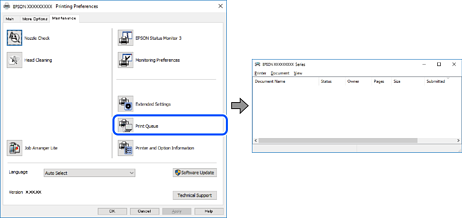
Klik på Udskriftskø i fanen Vedligeholdelse i printerdriveren. Hvis unødvendige data stadig forefindes, skal du vælge Annuller alle dokumenter fra menuen Printer.
Løsninger
Klik på Udskriftskø i fanen Vedligeholdelse i printerdriveren.
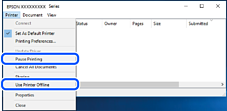
Hvis printeren er offline eller i venteposition, skal du fravælge indstillingen for offline eller venteposition i menuen Printer.
Løsninger
Højreklik på printerikonet i Kontrolpanel > Vis enheder og printere (eller Printere, Printer og faxenheder), og klik på Indstil som standardprinter.
Hvis der er flere printerikoner, skal du se følgende for at vælge den korrekte printer.
Eksempel)
USB-forbindelse: EPSON XXXX-serien
Netværksforbindelse: EPSON XXXX-serien (netværk)
Hvis du installerer printerdriveren flere gange, kan der blive oprettet kopier af printerdriveren. Hvis der oprettes kopier som f.eks. "EPSON XXXX-serien (kopi 1)", skal du højreklikke på det kopierede driverikon og derefter klikke på Fjern enhed.
Løsninger
Klik på Udskriftskø i fanen Vedligeholdelse i printerdriveren.
Kontroller, at printerporten er indstillet korrekt som vist nedenfor i Egenskab > Port i menuen Printer.
USB-forbindelse: USBXXX, netværksforbindelse: EpsonNet Print Port
Hvis du ikke kan ændre porten, skal du vælge Kør som administrator i menuen Printer. Hvis Kør som administrator ikke vises, skal du kontakte din systemadministrator.