
קיימים שני מקומות להחלפת ה-גלגלות תחזוקה: בגב המדפסת (שני גלילים) ובתוך ה-מחסנית נייר (גליל אחד).
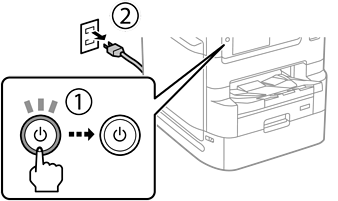
כבה את המדפסת באמצעות לחיצה על לחצן  ואז נתק את כבל החשמל.
הסר את ה-גלגלות תחזוקה החדשים מתוך אריזתם.
גלגלות תחזוקה עבור מחסנית נייר 1 ועבור מחסנית נייר 2 עד 4 שונים זה מזה. בדוק את כיוון החץ במרכז ה-גלגלות תחזוקה, ודאג לוודא שה-גלגלות תחזוקה הם אלה המיועדים עבור מחסנית נייר 1. אם תחבר את הגלילים הלא נכונים, אפשר שהמדפסת לא תזין את הנייר.
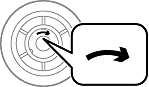
היזהר לא להכתים את פני השטח של ה-גלגלות תחזוקה. אם התאסף אבק על פני שטח ה-גלגלות תחזוקה, נקה את הגלילים באמצעות מטלית רכה ולחה. השימוש במטלית יבשה עלול להזיק לפני השטח של הגלילים.
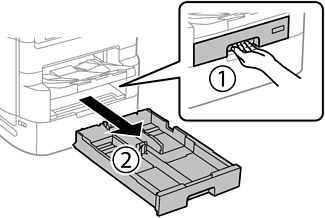
שלוף החוצה את מחסנית נייר 1.
סובב את המדפסת לצד שני, ופתח את מכסה אחורי 1.
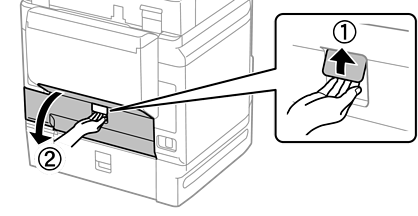
שלוף החוצה את מכסה אחורי 2.
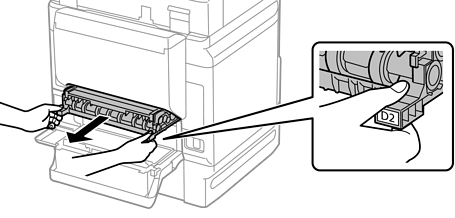
הסר את המכסה מתוך גב המדפסת.
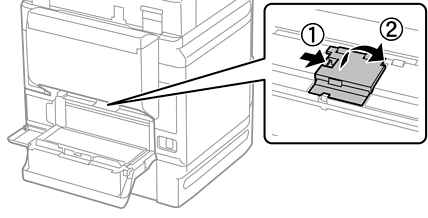
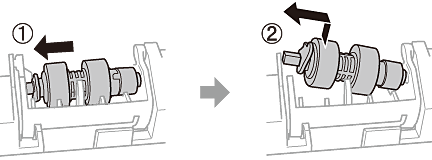
החלק את שני ה-גלגלות תחזוקה, המשומשים החוצה, והסר אותם.
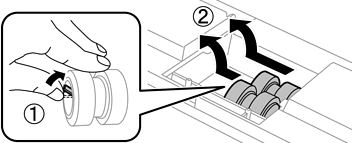
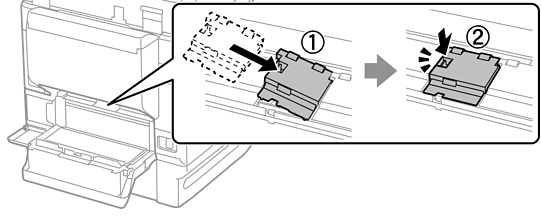
הכנס שני גלגלות תחזוקה חדשים, עד שהם ינעלו במקומם.
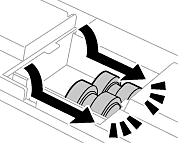
הכנס את ה-גלגלות תחזוקה באמצעות גלגולם, כך שתוכל להכניסם בצורה חלקה.
חבר מחדש את המכסה בתוך גב המדפסת.
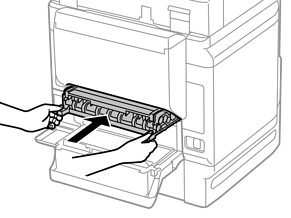
הכנס את מכסה אחורי 2.
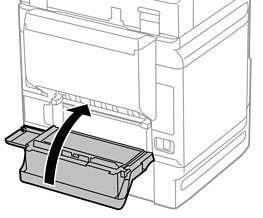
סגור את מכסה אחורי 1.
שחרר את ידית ה-מחסנית נייר.
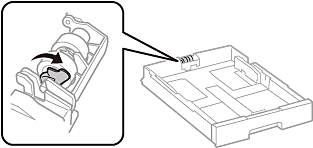
החלק את ה-גלגלת תחזוקה לעבר הידית, ואז הסר אותם באמצעות הוצאת המוט מתוך המחזיק.
הכנס את המוט של ה-גלגלת תחזוקה החדש לתוך החור במחזיק, ואז החלק את המוט בצד הידית לאורך החריץ, בזמן שהוא פונה למשטח השטוחה שבחזית.
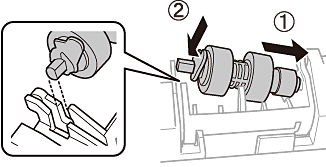
נעל את הידית.
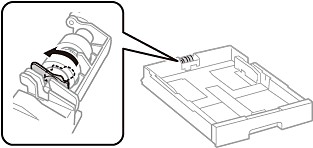
הכנס את ה-מחסנית נייר.
הדלק את המדפסת, בחר הגדרות > תחזוקה > פרטי גלגלת התחזוקה > איפוס המונה של גלגלת התחזוקה, ואז בחר את ה-מחסנית נייר שבה החלפת את ה-גלגלות תחזוקה.