
פתרונות
ודא שמנהל התקן מדפסת מקורי של Epson מותקן (EPSON XXXXX). אם לא הותקן מנהל התקן מדפסת מקורי של Epson, הפונקציות הזמינות מוגבלות. אנו ממליצים להשתמש במנהל התקן מדפסת מקורי של Epson.
אם אתה מדפיס נתונים בכמות גדולה זיכרון המחשב עלול לאזול. הדפס את התמונה ברזולוציה נמוכה יותר או במידות קטנות יותר.
אם ניסית את כל הפתרונות ולא פתרת את הבעיה נסה להסיר את מנהל ההתקן של המדפסת ולהתקינו מחדש
פתרונות
אם מוצגת ההודעה שלהלן במנהל ההתקן של המדפסת, עדכן את קושחת המדפסת.
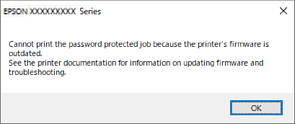
אם לא תוכל לעדכן את הקושחה מסיבה כלשהי, תוכל להמשיך להדפיס באותה רמת אבטחה כמו הקושחה הישנה.
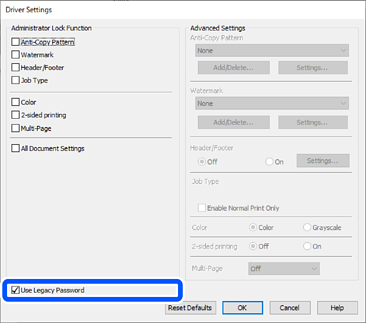
כדי להדפיס עם קושחה ישנה, אנא בצע את ההגדרות הבאות במנהל ההתקן של המדפסת.
פתח את הלשונית הגדרות אופציונליות מתוך תכונות המדפסת.
לחץ על הגדרות מנהל ההתקן.
בחר השתמש בסיסמה ישנה ולחץ אישור.
פתרונות
לחץ EPSON Status Monitor 3 במנהל ההתקן של המדפסת, בלשונית תחזוקה ואז בדוק את מצב המדפסת. עליך להתקין את EPSON Status Monitor 3 כדי לאפשר תכונה זו. תוכל להוריד אותה מאתר Epson.
פתרונות
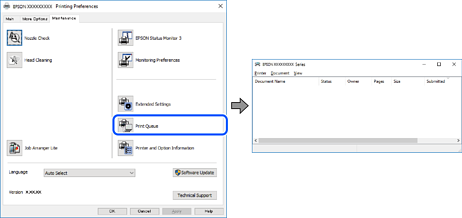
לחץ על תור הדפסה בלשונית תחזוקה של מנהל ההתקן של המדפסת. אם נשארו נתונים מיותר, בחר בטל את כל המסמכים מתוך תפריט המדפסת.
פתרונות
לחץ על תור הדפסה בלשונית תחזוקה של מנהל ההתקן של המדפסת.
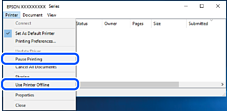
אם המדפסת לא מקוונת או אם היא ממתינה, נקה את ההגדרה הרלוונטית למצבה (לא מקוונת או ממתינה) מהתפריט מדפסת.
פתרונות
לחץ לחיצה ימנית על סמל המדפסת בלוח הבקרה > צפה בהתקנים ובמדפסות (או מדפסות, מדפסות ופקסים) ולחץ על הגדר כמדפסת ברירת מחדל.
אם קיימים סמלי מדפסת רבים, עיין בפרטים הבאים כדי לבחור את המדפסת הנכונה.
דוגמה)
חיבור USB: מדפסות מסדרת EPSON XXXX Series
חיבור רשת: מדפסות מסדרת EPSON XXXX Series
אם תתקין את מנהל ההתקן של המדפסת פעמים רבות, אפשר שתיצור בכך עותקים של מנהל התקן המדפסת. אם נוצרים עותקים כגון, "EPSON XXXX Series (copy 1)" יש ללחוץ לחיצה ימנית על סמן מנהל ההתקן שהועתק ואז ללחוץ הסר התקן.
פתרונות
לחץ על תור הדפסה בלשונית תחזוקה של מנהל ההתקן של המדפסת.
ודא שיציאת המדפסת הוגדרה בצורה נכונה ב תכונה > יציאה מתפריט המדפסת.
חיבור USB: USBXXX, חיבור רשת: EpsonNet Print Port
אם לא תוכל לשנות את היציאה, בחר הפעל כמנהל בתפריט המדפסת. אם לא מוצגת האפשרות הפעל כמנהל, צור קשר עם מנהל המערכת שלך.