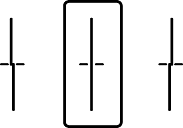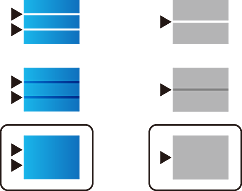
אם שמת לב לקווים אנכיים שיצאו מהיישור, תמונות מטושטשות, או פסים אופקיים, תקן את איכות ההדפסה. אם ברצונך לשנות את איכות ההדפסה עבור כל נייר בנפרד, בצע הגדרה זו תחילה. ערך ההגדרה לכל נייר בנפרד יאופס מחדש אם תבצע הגדרה זו אחרי שתגדיר את האיכות עבור כל נייר בנפרד.
בחר ב-הגדרות במסך הבית.
בחר תחזוקה > התאמת איכות ההדפסה.
פעל בהתאם להוראות המוצגות על גבי המסך כדי לבדוק את המדפסת ולשפר את איכות ההדפסה.
אם מוצגת הודעה הממליצה לנקות את ראש ההדפסה, בצע ניקוי של ראש ההדפסה.
פעל לפי ההוראות המוצגות על גבי המסך כדי להדפיס את הדפוסים עבור יישור ראש ההדפסה, ולאחר מכן יישר את ראש ההדפסה.