
תוכל לצבע הגדרות העברה ליעד, לכתובת דוא"ל, לתיקיות משותפות או למכשיר פקס אחר משולח ספציפי או במועד ספציפי. כדי להגדיר את העברת הפקסים הנכנסים, צריך להוסיף את יעד ההעברה לרשימת אנשי הקשר. כדי להעביר לכתובת דוא"ל, צריך גם להגדיר את שרת הדוא"ל קודם.
לפני שמשתמשים בתכונה להעברת פקסים בשעה ספציפית, חשוב לוודא שההגדרה תאריך/שעה וההגדרה הפרשי שעות נכונות במדפסת. היכנס לתפריט דרך הגדרות > הגדרות כלליות > הגדרות בסיסיות > הגדרות תאריך/שעה.
אי אפשר להעביר מסמכים בצבע לפקס אחר. הם ידווחו כמסמכים שההעברה שלהם נכשלה.
בנוסף לשימוש בלוח הבקרה של המדפסת, תוכל גם להשתמש ב-Web Config כדי לבצע הגדרות העברה לקבלת פקסים. בחר את הלשונית Fax > הגדרות שמירה/העברה > שמירה/העברה מותנית, בחר את מספר התיבה החסויה, ואז בחר Edit ובצע את הגדרות יעד ההעברה.
תוכל גם להדפיס ו/או לשמור פקסים שהתקבלו באותו זמן. בצע את ההגדרות במסך Edit הנזכר לעיל.
בחר הגדרות בלוח הבקרה של המדפסת, ואז בחר הגדרות כלליות > הגדרות הפקס.
בחר הגדרות קבלה > הגדרות שמירה/העברה > שמירה/העברה מותנית, ואז הקש  בתיבה בלתי רשומה תחת שמירה/העברה מותנית.
בחרת את התיבה שם והזן את השם שברצונך לרשום.
בחר את תיבת תנאים כדי לבצע הגדרת תנאי.
בחר יעד שמירה/העברה, ואז בצע הגדרות עבור יעד העברה.
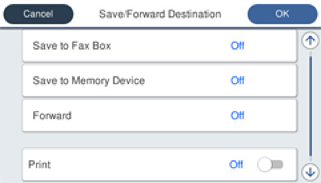
 בחר העברה.
 בחר כן. כדי להדפיס את המסמכים אוטומטית בזמן העברתם, בחר באפשרות כן והדפס במקום.
 בחר יעד > הוסף ערך, ואז בחר את יעדי ההעברה מתוך רשימת אנשי הקשר. אפשר גם לציין יעד להעברה.
 כשתסיים לבחור יעדים להעברה, הקש על סגירה.
 בדוק שהיעדים להעברה נכונים ולחץ על סגירה.
 במסך אפשרויות למקרה שההעברה נכשלת, בחר אם להדפיס את המסמכים הנכנסים או לשמור אותם בתוך תיבת דואר נכנס של המדפסת במקרה שההעברה נכשלת.
אם תיבת דואר נכנס או התיבה הסודית מלאות, קבלת הפקסים מושבתת. מומלץ למחוק מסמכים מתיבת הדואר הנכנס אחרי שבדקת אותם. מספר המסמכים שההעברה שלהם נכשלה מוצג ב- במסך הבית, יחד עם עבודות אחרות שלא טופלו.
בחר סגירה כדי לסיים את ההגדרות של יעד שמירה/העברה.
תוכל להגדיר למדפסת לשלוח דוא"לים לאנשים שברצונך להודיע להם על תוצאות העברת פקסים לאחר השלמת תהליך ההעברה. בהתאם לצורך, בחר התראות דוא"ל, הגדר את התהליכים, ואז בחר את היעד שאליו ברצונך לשלוח הודעות מרשימת אנשי הקשר.
בחר אישור עד שתחזור אל מסך הגדרות שמירה/העברה כדי להשלים את שמירה/העברה מותנית.
בחר את התיבה הרשומה שעבורה יצרת הגדרת תנאי, ואז בחר הפעל.
פעולה זו משלימה את ביצוע הגדרות השמירה המותנות עבור קבלת פקסים. תוכל להגדיר הגדרות משותפות בהתאם לצורך. למידע נוסף, קרא את ההסבר על הגדרות משותפות בתפריט הגדרות שמירה/העברה.
פעולה זו משלימה את ביצוע הגדרות ההעברה המותנות עבור קבלת פקסים. תוכל להגדיר הגדרות משותפות בהתאם לצורך. למידע נוסף, קרא את ההסבר על הגדרות משותפות בתפריט הגדרות שמירה/העברה.
אם בחרת תיקייה משותפת ברשת או כתובת דוא"ל כיעד להעברה, מומלץ לבדוק אם ניתן לשלוח ליעד תמונות סרוקות באמצעות מצב סריקה. בחר סריקה > דוא"ל, או סריקה > תיקייה ברשת/FTP ממסך הבית, בחר את היעד ואז התחל לסרוק.