
A papíronkénti nyomtatási minőség beállításának elvégzése. A rendszer a sima papírt, a prémium minőségű papírt, az előnyomtatott papírt, a színes papírt, a levélfejléces papírt, és a vastag papírt támogatja.
Töltse be a nyomtatóba azt a típusú papírt, amelyiknek a nyomtatási minőségét be szeretné állítani.
Válassza ki a Beáll. elemet a vezérlőpanel kezdőképernyőjén.
Válassza a következőt: Karbantartás > Nyomtatási minőség beállítása papíronként.
Amennyiben az elem nem jelenik meg, pöccintse felfelé a képernyőt.
A beállításhoz válassza a Nyomtatási minta vagy az Beállított érték megadása elemet.
Jelölje ki a nyomtatóba betöltött papír típusát.
A nyomtatófej igazításához kövesse a képernyőn megjelenő utasításokat.
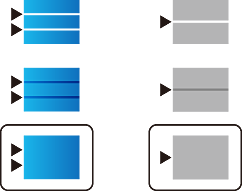
A minta igazodik, ha egyenlő távolságonként vízszintes csíkok jelennek meg.
Keresse meg és adja meg a legkevésbé elkülönülő és átfedésben levő minta számát.

Amennyiben olyan papírt nyomtat, amelynek a nyomtatási minősége állítható, válassza a nyomtatómeghajtóhoz az Automatikus kiválasztás (normál papírok) elemet itt: Papírtípus így a rendszer a beállítási értéket automatikusan alkalmazza.
Zárja be az információs képernyőt.
Amennyiben a nyomtatás minősége a beállítást követően nem javul, a szabványos beállítási értékek beállításához hajtsa végre a következőt: Nyomtatási minőség beállítása, majd hajtsa végre a beállításokat a papír típusától függően.