
Megoldások
Ellenőrizze, hogy eredeti Epson nyomtató-illesztőprogramja (EPSON XXXXX) van-e telepítve. Ha nincs eredeti Epson nyomtató-illesztőprogram telepítve, az elérhető funkciók korlátozottak lesznek. Azt ajánljuk, hogy használjon eredeti Epson nyomtató-illesztőprogramot.
Ha nagy képet nyomtat, elképzelhető, hogy a számítógépen nem áll rendelkezésre elegendő memória. Nyomtassa ki a képet alacsonyabb felbontásban vagy kisebb méretben.
Ha az összes megoldást kipróbálta és nem tudta megoldani a problémát, próbálja meg eltávolítani, majd újra telepíteni a nyomtatómeghajtót
Megoldások
Ha az alábbi üzenet jelenik meg a nyomtató-illesztőprogramban, frissítse a nyomtató belső vezérlőprogramját.
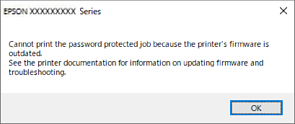
Ha valamilyen okból nem tudja frissíteni a belső vezérlőprogramot, akkor a nyomtatást a régi belső vezérlőprogram biztonsági szintjével folytathatja.
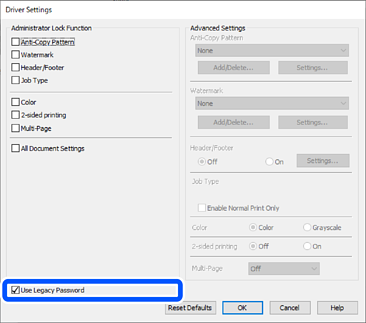
Ha régi belső vezérlőprogrammal szeretne nyomtatni, végezze el a következő beállításokat a nyomtató-illesztőprogramban.
Nyissa meg az Opcionális beállítások lapot a nyomtató tulajdonságok menüpontból.
Kattintson a(z) Nyomtatóillesztő beállítások elemre.
Válassza ki a(z) Régi jelszó használata lehetőséget, majd kattintson a(z) OK lehetőségre.
Megoldások
Kattintson a(z) EPSON Status Monitor 3 lehetőségre a nyomtató-illesztőprogram Karbantartás lapján, majd ellenőrizze a nyomtató állapotát. A funkció engedélyezéséhez telepítenie kell az EPSON Status Monitor 3 alkalmazást. Letöltheti az Epson terméktámogatási weboldaláról.
Megoldások
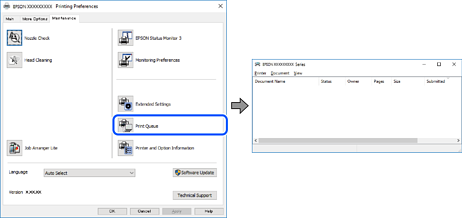
Kattintson a(z) Nyomtatási sor lehetőségre a nyomtató-illesztőprogram Karbantartás lapfülén. Ha felesleges adatok maradnak, válassza a Összes dokumentum törlése elemet a Nyomtató menüből.
Megoldások
Kattintson a(z) Nyomtatási sor lehetőségre a nyomtató-illesztőprogram Karbantartás lapfülén.
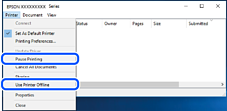
Ha a nyomtató ki van kapcsolva vagy függő állapotban van, törölje a kikapcsolt vagy függő állapot beállítását a Nyomtató menüjéből.
Megoldások
Kattintson a jobb gombbal a nyomtató ikonjára a Vezérlőpanel > Eszközök és nyomtatók megtekintése (vagy Nyomtatók, Nyomtatók és faxok) elemre, és kattintson az Beállítás alapértelmezett nyomtatóként elemre.
Ha több nyomtató ikon található, a megfelelő nyomtató kiválasztásához lásd az alábbiakat.
(Példa)
USB-kapcsolat: EPSON XXXX sorozat
Hálózati kapcsolat: EPSON XXXX sorozat (hálózat)
Ha a nyomtató illesztőprogramot többször telepíti, előfordulhat, hogy a nyomtató illesztőprogramnak több példánya is létrejön. Ha az „EPSON XXXX sorozat (1. példány)” létrejön, kattintson jobb egér gombbal az illesztőprogram másolat ikonjára, majd a Eszköz eltávolítása elemre.
Megoldások
Kattintson a(z) Nyomtatási sor lehetőségre a nyomtató-illesztőprogram Karbantartás lapfülén.
Ellenőrizze, hogy a nyomtatóportot az alábbiak szerint helyesen adták meg a Nyomtató menü Tulajdonság > Port lehetőségénél.
USB-kapcsolat: USBXXX, Hálózati kapcsolat: EpsonNet Print Port
Ha nem tudja lecserélni a portot, válassza a Futtatás rendszergazdaként opciót a Nyomtatás menüben. Ha a Futtatás rendszergazdaként opció nem jelenik meg, vegye fel a kapcsolatot a rendszergazdával.