
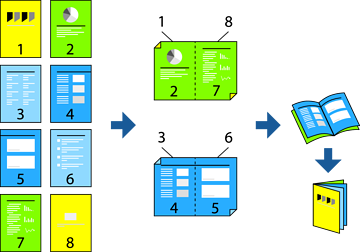
Anda juga bisa mencetak buklet yang dibuat dengan mengubah urutan halaman dan melipat hasil cetak.
Jika Anda tidak menggunakan kertas yang cocok untuk pencetakan 2 sisi, kualitas hasil cetak akan menurun dan mungkin akan terjadi kertas macet.
Bergantung pada kertas dan data, tinta mungkin akan merembes ke sisi kertas sebaliknya.
Ini harus diinstal jika Anda ingin memeriksa status pencetakan dengan EPSON Status Monitor 3. Anda dapat mengunduhnya dari situs web Epson.
Namun demikian, pencetakan bolak-balik mungkin tidak tersedia jika printer diakses melalui jaringan atau digunakan sebagai printer bersama.
Pilih metode Pencetakan 2 Sisi pada tab Utama.
Pada Settings driver printer, pilih Buklet.
Klik OK.
Klik Kerapatan Cetak, buat pengaturan yang sesuai, lalu klik OK.
Ketika mengatur Kerapatan Cetak, Anda dapat mengatur kerapatan cetak sesuai dengan jenis dokumen.
Pencetakan mungkin lambat, bergantung pada kombinasi pilihan yang digunakan untuk Pilih Jenis Dokumen di jendela Pengaturan Kerapatan Cetak dan untuk Kualitas pada tab Utama.
Atur item lain dalam tab Utama dan Pilihan Lainnya sebagaimana diperlukan, lalu klik OK.
Klik Cetak.