
Jika barcode yang tercetak tidak terbaca dengan baik, Anda dapat memperjelasnya dengan mengurangi luberan tinta. Aktifkan fitur ini hanya apabila barcode yang tercetak tidak dapat dipindai.
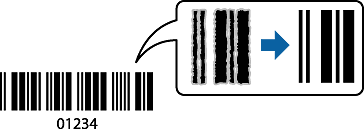
Anda dapat menggunakan fitur ini dalam kondisi sebagai berikut.
Kertas: Kertas Polos, Kertas salin, Kop Surat, Daur Ulang, Berwarna, Pracetak, Kertas Polos Berkualitas Tinggi, Kertas tebal, Epson Photo Quality Ink Jet, Epson Matte, atau Amplop
Jenis Kertas: Atur jenis kertas sesuai kertas yang akan digunakan untuk mencetak.
Kualitas: Standar, Tinggi
Epson Photo Quality Ink Jet, Epson Matte, dan kertas tebal hingga 151–256 g/m² tidak kompatibel dengan pilihan Tinggi.
Tergantung kondisi, penghapusan keburaman tidak selalu bisa dilakukan.
Di tab Pemeliharaan driver printer, klik Pengaturan Tambahan, lalu pilih Mode barcode.
Atur item lain dalam tab Utama dan Pilihan Lainnya sebagaimana diperlukan, lalu klik OK.
Klik Cetak.