
È possibile utilizzare uno dei seguenti metodi per stampare su entrambi i lati della carta.
Stampa fronte/retro automatica
Stampa fronte/retro manuale
Quando la stampante ha terminato di stampare il primo lato, girare la carta per stampare sull’altro lato.
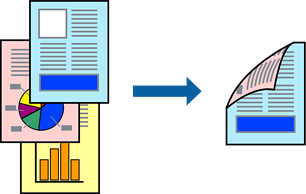
L’utilizzo di carta non adatta per la stampa fronte-retro potrebbe incidere sulla qualità di stampa e causare inceppamenti.
A seconda del tipo di carta e dei dati di stampa, potrebbero verificarsi passaggi di inchiostro attraverso la carta.
È necessaria l’installazione se si desidera controllare lo stato della stampante con EPSON Status Monitor 3. È possibile scaricarlo dal sito web di Epson.
Tuttavia, se si accede alla stampante da una rete oppure se la stampante è condivisa, potrebbe non essere disponibile.
Selezionare il metodo Stampa doppio lato nella scheda Principale.
Fare clic su Impostazioni, configurare le impostazioni desiderate e fare clic su OK.
Fare clic su Densità stampa, configurare le impostazioni desiderate e fare clic su OK.
Quando si imposta l’opzione Densità stampa, è possibile regolare la densità di stampa in base al tipo di documento.
Questa impostazione non è disponibile quando si seleziona la stampa fronte/retro manuale.
La stampa potrebbe risultare lenta a seconda della combinazione di opzioni selezionate per Seleziona tipo documento nella finestra Regolazione densità stampa e per Qualità nella scheda Principale.
Impostare le altre opzioni nelle schede Principale e Altre opzioni in base alle esigenze, quindi fare clic su OK.
Fare clic su Stampa.
Per la stampa fronte/retro manuale, al termine della stampa del primo lato nel computer viene visualizzata una finestra popup. Seguire le istruzioni a video.