
Le opzioni potrebbero non essere disponibili a seconda delle altre impostazioni effettuate.
Selezionare il formato di salvataggio per l’immagine acquisita.
Quando si seleziona PDF, PDF/A o TIFF come formato di file, selezionare se salvare tutti gli originali come un file (multipagina) o salvare ciascun originale separatamente (pagina singola).
Rapporto compr.:
Selezionare il livello di compressione dell’immagine acquisita.
Impostazioni PDF:
Se è stato selezionato il formato di salvataggio PDF, usare queste impostazioni per proteggere i file PDF.
Per creare un file PDF che può essere aperto dietro immissione di una password, impostare Password apertura doc.. Per creare un file PDF che può essere stampato o modificato dietro immissione di una password, impostare Password autorizzazioni.
Sottoporre a scansione entrambi i lati dell’originale.
Orientam(orig):
Selezionare l’orientamento dell’originale.
Rilegatura (originale):
Selezionare la posizione di rilegatura degli originali.
Selezionare l’area di scansione. Per effettuare la scansione sull’area massima consentita dal vetro dello scanner, selezionare Area massima.
Orientam(orig):
Selezionare l’orientamento dell’originale.
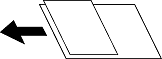
Nell’ADF è possibile inserire contemporaneamente i formati seguenti. A3 e A4, B4 e B5. Quando vengono caricati formati carta diversi nelle combinazioni sopra elencate, gli originali vengono acquisiti su una scala 1:1. Posizionare gli originali allineando la larghezza degli originali come illustrato di seguito.
Rimuovere le ombre dell’originale che appaiono nell’immagine acquisita.
Cornice:
Rimuovere le ombre sul bordo degli originali.
Al centro:
Rimuovere le ombre del margine di rilegatura dell’opuscolo.
Rimuovere i segni di foratura che appaiono nell’immagine acquisita. È possibile specificare l’area dove cancellare i segni di foratura immettendo un valore nella casella a destra.
Posizione canc.:
Selezionare la posizione per rimuovere i segni di foratura.
Orientam(orig):
Selezionare l’orientamento dell’originale.