
Хоёр газар засварын өнхрүүл-г сольж болно: принтерийн ар тал (хоёр өнхөлүүр) ба цаасан кассет (нэг өнхөлүүр) дээр.
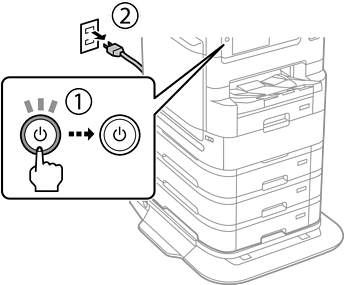
Принтерийг  товчин дээр дарж унтраагаад дараа нь цахилгааны залгуурыг салгана уу.
Шинэ засварын өнхрүүл-г савнаас нь салгаж авна уу.
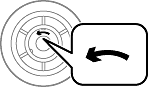
цаасан кассет 1 ба цаасан кассет 2-оос 4-н засварын өнхрүүл ялгаатай. засварын өнхрүүл-н сумын чиглэлийг шалгаж, засварын өнхрүүл нь цаасан кассет 2-оос 4-д зориулагдсан эсэхийг баталгаажуул. Хэрэв та буруу өнхөлүүр бэхэлвэл принтер цаасыг татахгүй байж болзошгүй.
засварын өнхрүүл-н гадаргуу дээр толбо үлдээхээс болгоомжил. Хэрэв засварын өнхрүүл-н гадаргуу дээр тоос цугласан байвал зөөлөн, чийгтэй даавуу ашиглан өнхөлүүрийг цэвэрлэнэ үү. Хуурай даавуу ашиглавал өнхөлүүрийн гадаргууг гэмтээж болзошгүй.
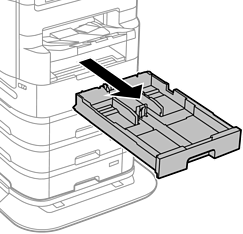
Өнхөлүүрийг нь солихыг хүссэн цаасан кассет-г татаж авна уу.
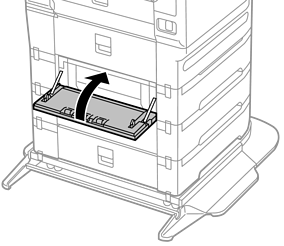
Принтерийг эргүүлж, принтерийн арын таг-г нээнэ үү.
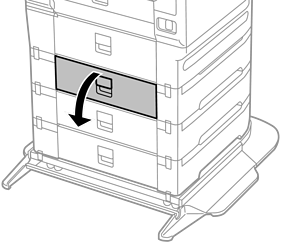
Халиваар эргүүдийг салган авч, принтерийн доторх арын тагийг салгаж авна уу.
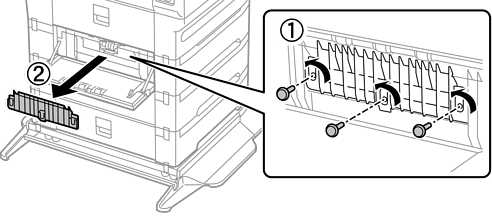
Хоёр ашигласан засварын өнхрүүл-г гүйлгэж, хоёуланг нь салгаж авна уу.
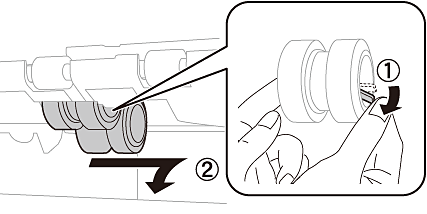
Байрандаа орж дуугартал хоёр шинэ засварын өнхрүүл-г оруул.
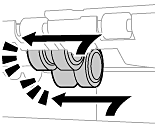
Алгуурхан оруулж болох учраас эргүүлж засварын өнхрүүл-г оруулна уу.
Хаалтыг эргүүлэн холбохын тулд боолтыг чангална уу.
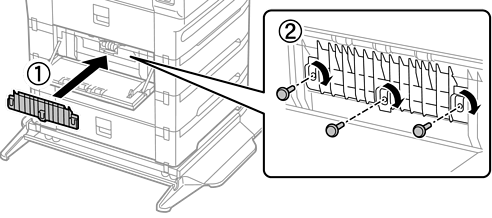
арын таг-ийг хаана уу.
Хөшүүргийг суллана уу.
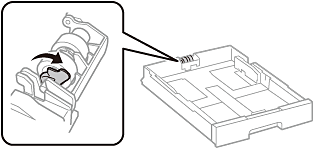
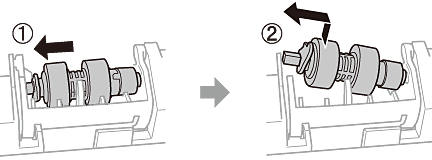
засварын өнхрүүл-г хөшүүрэг рүү гүйлгэж, дараа нь бариулаас голыг салгаж авна уу.
Шинэ засварын өнхрүүл-н голыг бариулын нүхэнд оруулж, дараа нь урд талын хавтгай гадаргуу руу харсан үүртэй хамт хөшүүргийн талд байгаа голыг гүйлгэнэ үү.
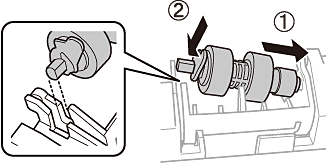
Хөшүүргийг түгжинэ үү.
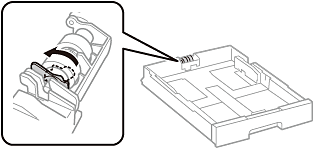
цаасан кассет-г оруул.
Принтерийг асааж, Тохиргоо > Засвар үйлчилгээ > Засварын бортогын мэдээлэл > Засварын бортого тоологчийг тэглэх сонгож, дараа нь цаасан кассет-г сонгоно уу, үүнийг засварын өнхрүүл дээр сольсон байна.