
Sebab berikut boleh dipertimbangkan.
Penyelesaian
Pastikan bahawa pemacu pencetak Epson tulen (EPSON XXXXX) dipasang. Jika pemacu pencetak Epson tulen tidak dipasang, fungsi yang tersedia adalah terhad. Kami mengesyorkan penggunaan pemacu pencetak Epson tulen.
Sekiranya anda mencetak imej saiz data yang besar, komputer mungkin kehabisan memori. Cetak imej pada resolusi yang lebih rendah atau saiz yang lebih kecil.
Sekiranya anda telah mencuba semua penyelesaian dan tidak boleh menyelesaikan masalah, cuba menyahpasang dan kemudian, memasang semula pemacu pencetak
Penyelesaian
Jika mesej di bawah dipaparkan pada pemacu pencetak, kemas kini perisian tegar pencetak.
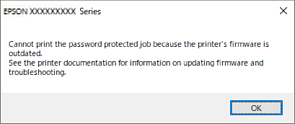
Jika anda tidak boleh mengemas kini perisian tegar atas sebab tertentu, anda boleh terus mencetak dengan tahap keselamatan yang sama seperti perisian tegar lama.
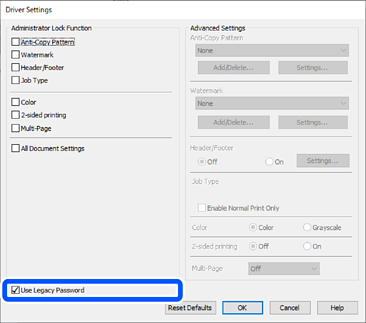
Untuk mencetak dengan perisian tegar lama, sila buat tetapan berikut pada pemacu pencetak.
Buka tab Tetapan Pilihan daripada sifat pencetak.
Klik Tetapan Pemacu.
Pilih Gunakan Kata Laluan Legasi dan klik OK.
Penyelesaian
Klik EPSON Status Monitor 3 pada tab Penyelenggaraan pemacu pencetak dan semak yang status pencetak. Anda perlu memasang EPSON Status Monitor 3 untuk mendayakan ciri ini. Anda boleh memuat turunnya daripada laman web Epson.
Penyelesaian
Klik Giliran Mencetak pada tab pemacu pencetak Penyelenggaraan. Jika masih ada data tidak diperlukan, pilih Batalkan semua dokumen daripada menu Pencetak.

Penyelesaian
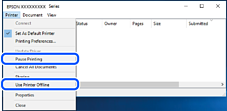
Klik Giliran Mencetak pada tab pemacu pencetak Penyelenggaraan.
Sekiranya pencetak tidak dimatikan atau belum selesai, bersihkan tetapan dimatikan atau belum selesai daripada menu Pencetak.
Penyelesaian
Klik kanan ikon pencetak dalam Panel Kawalan > Lihat peranti dan pencetak (atau Pencetak, Pencetak dan Faks) dan klik Tetapkan sebagai pencetak lalai.
Jika terdapat beberapa ikon pencetak, lihat perkara berikut untuk memilih pencetak yang betul.
Contoh
Sambungan USB: Siri EPSON XXXX
Sambungan rangkaian: Siri EPSON XXXX (rangkaian)
Jika anda memasang pemacu pencetak beberapa kali, salinan pemacu pencetak mungkin dibuat. Jika salinan seperti “Siri EPSON XXXX (salinan 1)” dicipta, klik kanan ikon pemacu yang disalin dan kemudian klik Alih Keluar Peranti.
Penyelesaian
Klik Giliran Mencetak pada tab pemacu pencetak Penyelenggaraan.
Pastikan port pencetak ditetapkan dengan betul seperti yang ditunjukkan di bawah dalam Sifat > Port dari menu Pencetak.
Sambungan USB: USBXXX, Sambungan rangkaian: EpsonNet Print Port
Jika anda tidak boleh menukar port, pilih Jalankan sebagai pentadbir pada menu Pencetak. Jika Jalankan sebagai pentadbir tidak dipaparkan, hubungi pentadbir sistem anda.