
Anda boleh mencetak pada kedua-dua bahagian kertas.
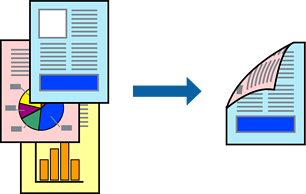
Sekiranya anda tidak menggunakan kertas yang sesuai untuk mencetak 2 muka, kualiti cetakan mungkin boleh merosot dan kertas tersekat mungkin berlaku.
Bergantung kepada kertas dan data, dakwat mungkin menembusi ke sisi lain kertas.
Pilih Tetapan Pencetakan 2 bahagian daripada menu timbul.
Pilih pengikat dalam Pencetakan 2 sisi.
Pilih jenis dokumen asal dalam Jenis Dokumen.
Cetakan mungkin menjadi perlahan bergantung kepada tetapan Jenis Dokumen.
Jika anda mencetak data berketumpatan tinggi seperti foto atau graf, pilih Teks & Foto atau Teks & Grafik sebagai tetapan Jenis Dokumen. Jika bekas calar berlaku atau imej menembusi belah terbalik, selaraskan ketumpatan cetakan dan masa pengeringan dakwat dengan mengklik tanda anak panak di sebelah Pelarasan.
Tetapkan item lain yang perlu.
Klik Cetak.