
Sledite korake navedene ispod kako biste kreirali i štampali prugaste kodove pomoću Epson BarCode Fonts. Aplikacija predstavljena u ovom uputstvu je Microsoft WordPad u Windows 10. Stvarni postupak se može malo razlikovati kada štampate iz drugih aplikacija.
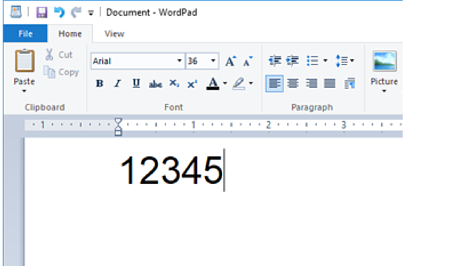
Otvorite dokument u svojoj aplikaciji i unesite znakove koje želite da pretvorite u prugasti kod.
Izaberite znakove, a zatim izaberite Epson BarCode font koji želite da koristite i veličinu fonta.
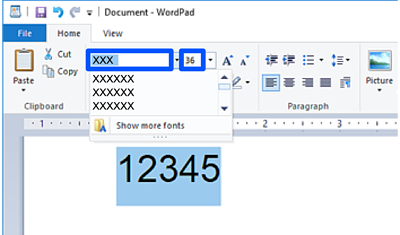
Ne možete da koristite veličinu fonta veću od 96 tačaka prilikom štampanja prugastih kodova.
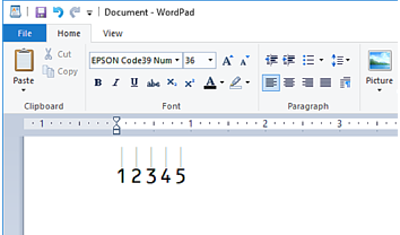
Znakove koje ste izabrali pojavljuju se kao znakovi prugastog koda slični onima prikazanim ispod.
Izaberite Štampaj iz menija Datoteka, izaberite svojEpson štampač, kliknite na Željene postavke, a zatim izvršite podešavanja upravljačkog programa štampača.
Kliknite na Štampaj da biste odštampali prugasti kod.
Ako postoji greška u nizu znakova prugastog koda, kao što su neprikladni podaci, prugasti kod će se štampati onako kako se pojavi na ekranu, ali uređaj za čitanje prugastog koda ga ne može očitati.