
Shuningdek, siz sahifalarini qayta buyurish va chop qilinganlarni buklash orqali yaratish mumkin bo‘lgan bukletni chop qilishingiz ham mumkin.
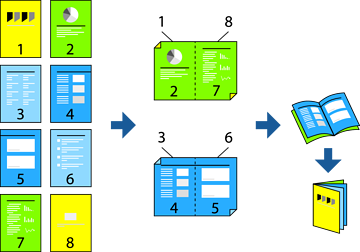
Agar siz 2 tomonlama chop qilishga mos bo‘lmagan qog‘ozdan foyadlansangiz, chop qilish sifati pasayishi va qog‘ozning tiqilib qolishi yuz berishi mumkin.
Qog‘oz va ma’lumotlarga bog‘liq ravishda siyoh qog‘ozning boshqa tomonidan oqib ketishi mumkin.
Agar siz EPSON Status Monitor 3 yordamida bosib chiqarish holatini tekshirishni xohlasangiz, bu o‘rnatilishi kerak. Siz uni Epson veb-saytidan yuklab olishingiz mumkin.
Biroq, printerga tarmoqdan kirilganda yoki printerdan ulashib foydalanilganda bu chop qilishdan foydalanib bo‘lmasligi mumkin.
Asosiy panelida 2 tomonlama chop qilish usulini tanlang.
Printer drayverining Settings panelida Broshyura-ni tanlang.
OK tugmasini cherting.
Bosma zichligi-ni cherting, mos parametrlarni o‘rnating va keyin OK-ni cherting.
Bosma zichligi o‘rnatilganda siz hujjat turiga qarab chop qilish zichligini sozlashingiz mumkin.
Hujjat turini tanlash oynasidagi Bosma zichligini sozlash va Sifat ichki oynasidagi Asosiy uchun tanlangan parametrlarga qarab chop qilish tezligi pastroq bo‘lishi mumkin.
Zarur hollarda Asosiy va Ko‘proq tanlamalar panellaridagi boshqa parametrlarni o‘rnating va keyin OK-ni cherting.
Chop qilish-ni cherting.