
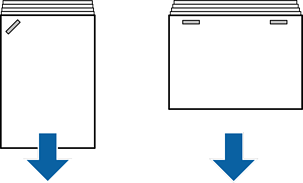
Pilene på illustrationen angiver papirudskubningsretningen.
Du kan muligvis reducere fejljusteringer af papir ved at vælge følgende menu. Bemærk, at udskrivningen kan være længere.
Kontrolpanel
Indstillinger > Generelle indstillinger > Printerindstillinger > Optimer afslutning > Tilpas, hvis hæftet sammen > Til
Printerdriver (Windows)
Vælg fanen Vedligeholdelse > Udvidede indstillinger > Optimer udførsel > Til
Printerdriver (Mac OS)
1. Vælg Systempræferencer (eller Systemindstillinger) i menuen Apple > Printere & Scannere (eller Udskriv & Scan, Udskriv & Fax), og vælg derefter printeren.
2. Vælg Indstillinger & forsyninger > Indstillinger > Optimer efterbehandling > Til, og tryk derefter på OK.
Hvis du ændrer indstillingerne i den følgende menu, kan det reducere forkert justering af papir. Når denne indstilling er Fra, skal du indstille den til Til. Når den er Til, skal du indstille den til Fra.
Indstillinger > Generelle indstillinger > Printerindstillinger > Efterbehandlingsbakke-indstilling > Justering af papirlevering
Reducer indstillingen for tæthed. Hvis tætheden er for høj, kan papiret være bølget eller krøllet, hvilket kan forårsage dette problem.