
Puede que algunas funciones no estén disponibles dependiendo de los ajustes previos que haya hecho.
Aumente la densidad si las copias apenas se ven. Reduzca la densidad si aparecen manchas de tinta.
Seleccione la fuente de papel que desee usar. Cuando se selecciona Auto., se alimenta automáticamente el tamaño adecuado en función del tamaño del original detectado automáticamente y de la proporción de ampliación especificada.
Configura la relación de ampliación del aumento o la reducción. Pulse el valor y especifique la ampliación usada para a ampliación/reducción del original dentro del intervalo 25–400 %.
Auto.
Detecta el área de escaneado y, de forma automática, aumenta o reduce el original para adaptarlo al tamaño de papel seleccionado. Si hay márgenes blancos alrededor del original, los márgenes blancos pegados a la marca de esquina ( ) del cristal del escáner se consideran área de escaneado, pero es posible que los del lado opuesto se recorten.
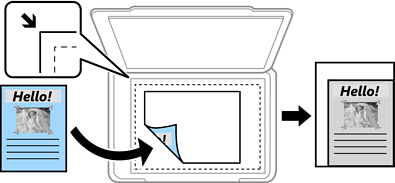
Red. para ajustar papel
Copia la imagen escaneada en un tamaño menor que el valor de Reducir/Ampliar para que quepa en el papel. Si el valor de Reducir/Ampliar es mayor que el tamaño del papel, los datos pueden imprimirse más allá de los bordes del papel.
Tam. real
Copia con un aumento del 100 %.
A3->A4 y otros
Aumenta o reduce el original, de forma automática, para adaptarlo a un tamaño concreto de papel.
Seleccione el tipo del original. Copia en calidad óptima para coincidir con el tipo de original.
Seleccione el diseño a doble cara.
1>1 cara
Copia una cara del original en una cara del papel.
2>2 caras
Copia las dos caras de un original a doble cara en las dos caras de una hoja de papel. Seleccione la orientación de su original y la posición de encuadernación del original y del papel.
1>2 caras
Copia dos originales a una cara en las dos caras de una hoja de papel. Seleccione la orientación de su original y la posición del papel.
2>1 cara
Copia las dos caras de un original a doble cara en dos hojas de papel a una cara. Seleccione la orientación de su original y la posición de encuadernación del original.
Seleccione el diseño de la copia.
Una página
Copia un original a una sola cara en una hoja de papel.
2/cara
Copia dos originales de una sola cara en una hoja de papel con la disposición 2-up. Seleccione el orden y la orientación de su original.
4/cara
Copia cuatro originales de una sola cara en una hoja de papel con la disposición 4-up. Seleccione el orden y la orientación de su original.
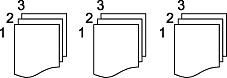
Seleccione Combinar (orden de pág.) para imprimir documentos de varias páginas agrupados en orden y ordenados en conjuntos.
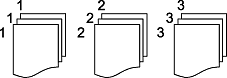
Seleccione Grupo (mismas pág.) para imprimir documentos de varias páginas con las mismas páginas numeradas que el grupo.
Si selecciona Girar Clas en Extraer papel, puede imprimir alternativamente en dirección vertical y horizontal. Seleccione Auto. como Conf. papel cuando utilice esta función.
Configure estos ajustes si desea crear un folleto con sus copias.
Folleto
Le permite crear un folleto con sus copias.
Encuadernado
Seleccione la posición de encuadernación del folleto.
Margen de encuadernación
Especifique el margen de encuadernación. Puede establecer un margen de encuadernación de 0 a 50 mm en incrementos de 1 mm.
Portada
Le permite agregar portadas al folleto.
Conf. papel
Seleccione el origen del papel en la que cargó el papel para las portadas.
Portada
Realice los ajustes de impresión de la portada. Si no desea imprimir nada en la portada, seleccione No imprimir.
Contraportada
Realice los ajustes de impresión de la contraportada. Si no desea imprimir nada en la contraportada, seleccione No imprimir.