
Puede que algunas funciones no estén disponibles dependiendo de los ajustes previos que haya hecho.
Seleccione el formato en el que desea guardar la imagen escaneada.
Si selecciona PDF, PDF/A, o TIFF como formato de archivo, indique si desea guardar todos los originales en un solo archivo (varias páginas) o cada original por separado (una sola página).
Ratio compres.:
Elija cuánto desea comprimir la imagen escaneada.
Configuración PDF:
Si ha seleccionado PDF como formato de guardado, use esta configuración para proteger los archivos PDF.
Para crear un archivo PDF que requiera una contraseña para abrirlo, elija Contraseña doc. abierto. Para crear un archivo PDF que requiera una contraseña para imprimir o editar, configure Contraseña permisos.
Escanea ambas caras del original.
Orientación (original):
Seleccione la orientación del original.
Tapa (original):
Seleccione la dirección de encuadernado del original.
Seleccione el área de escaneado. Para escanear en el área máxima del cristal del escáner, seleccione Área máxima.
Orientación (original):
Seleccione la orientación del original.
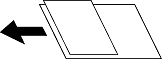
Puede colocar las siguientes combinaciones de tamaños en el ADF a la vez. A3 y A4; B4 y B5. Si usa estas combinaciones, los originales se escanean en el tamaño real del original. Coloque los originales alineando el ancho de los mismos, como se muestra a continuación.
Seleccione la oscuridad del fondo. Pulse + para iluminar (hacer más blanco) el fondo y pulse - para oscurecerlo (más negro).
Si selecciona Auto., los colores del fondo de los originales se detectan y se eliminan o se iluminan automáticamente. No se aplicará correctamente si el color de fondo es demasiado oscuro o no se detecta.
Elimina las sombras del original que aparecen en la imagen escaneada.
Marco:
Elimine las sombras que aparecen en el borde del original.
Centro:
Elimine las sombras de los márgenes de encuadernación del folleto.
Página trasera:
Establezca el área de la parte posterior individualmente cuando escanee originales a doble cara.
Elimine las perforaciones que aparecen en la imagen escaneada. Puede especificar el área en la que desea quitar las perforaciones introduciendo un valor en el cuadro de la parte derecha.
Borrando pos.:
Seleccione la posición para eliminar las perforaciones.
Orientación (original):
Seleccione la orientación del original.
Puede colocar un gran número de originales en el ADF en lotes y escanearlos como un solo trabajo de escaneado.
Permite guardar la imagen escaneada.
Configuración:
Seleccione si desea guardar la imagen escaneada solo en la ubicación de almacenamiento.
Carpeta (requerida):
Seleccione la ubicación de almacenamiento en la que desea guardar la imagen escaneada.
Nombre de archivo:
Nombre el archivo.
Contraseña de archivo:
Establezca la contraseña para seleccionar el archivo.
Nombre de usuario:
Indique el nombre de usuario.