
Puede que algunas funciones no estén disponibles dependiendo de los ajustes previos que haya hecho.
Especifique estas opciones cuando desee añadir portadas a sus copias.
Portada
Le permite agregar portadas a las copias. Si ha cargado papel para la portada, seleccione su origen en Conf. papel. Si no desea imprimir nada en la portada, seleccione No imprimir en Modo de impresión.
Contraportada
Le permite agregar contraportadas a las copias. Si ha cargado papel para la portada, seleccione su origen en Conf. papel. Si no desea imprimir nada en la contraportada, seleccione No imprimir en Modo de impresión.
Configure estos ajustes si desea insertar las hojas intercaladas en las copias.
Fin del trabajo
Le permite insertar hojas intercaladas en cada copia de trabajo. Si ha cargado papel para las hojas intercaladas, seleccione el origen del papel en Conf. papel.
Fin del conjunto
Le permite insertar una hoja intercalada en cada conjunto. Si ha cargado papel para las hojas intercaladas, seleccione el origen del papel en Conf. papel. También puede especificar el intervalo de inserción de las hojas intercaladas en Hojas por conjunto.
Fin de la página o capítulo
Le permite realizar la configuración para insertar hojas intercaladas de los capítulos en las páginas que desee. Los valores de la configuración se guardan y se muestran en una lista. Puede comprobar los detalles del ajuste seleccionando este en la lista. También puede editar o eliminar el ajuste.
Seleccione el tamaño del original. Si selecciona Detección automática, el tamaño del original se detecta automáticamente. Si copia originales de tamaño no estándar, seleccione Definido por Usuario y especifique el tamaño original.
Puede colocar las siguientes combinaciones de tamaños en el ADF a la vez. A3 y A4; B4 y B5. Si usa estas combinaciones, los originales se copian en el tamaño real del original. Coloque los originales alineando el ancho de los mismos como se muestra a continuación.
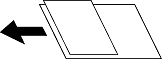
Copia dos páginas opuestas de un folleto en dos hojas de papel distintas.
Seleccione la página de un folleto para escanear.
Puede colocar un gran número de originales en el ADF en lotes y escanearlos como un solo trabajo de escaneado.
Ajuste la configuración de imagen.
Contraste
Ajuste la diferencia entre las partes claras u oscuras.
Nitidez
Ajuste el contorno de la imagen.
Quitar fondo
Seleccione la oscuridad del fondo. Pulse + para iluminar (hacer más blanco) el fondo y pulse - para oscurecerlo (más negro).
Si selecciona Auto., los colores del fondo de los originales se detectan y se eliminan o se iluminan automáticamente. No se aplicará correctamente si el color de fondo es demasiado oscuro o no se detecta.
Realice ajustes como la posición de encuadernado, el ancho de encuadernado y la orientación del original.
También puede seleccionar cómo crear el margen de encuadernado en los siguientes tres menús.
Ancho encuad
Desplaza y copia la imagen en función del ancho de encuadernado. Si la imagen del lado opuesto del margen de encuadernado queda fuera del borde del papel, no se imprimirá.
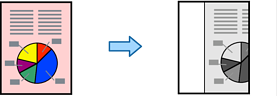
Red. para ajustar papel
Copia la imagen escaneada en un tamaño más pequeño, en función del ancho de encuadernado, para que se ajuste al tamaño del papel. Si el valor de reducción/ampliación es mayor que el tamaño del papel, los datos pueden imprimirse fuera de los bordes del papel.
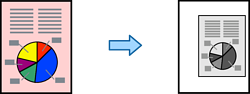
Borrar imagen sobre margen
Borra la imagen donde se crea el margen de encuadernado para garantizar el ancho del margen de encuadernado.
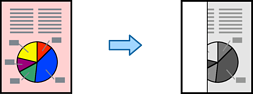
Copia la imagen escaneada en un tamaño menor que el valor de Reducir/Ampliar para que quepa en el papel. Si el valor de Reducir/Ampliar es mayor que el tamaño del papel, los datos pueden imprimirse más allá de los bordes del papel.
Elimina las sombras que aparecen en los bordes de las copias al copiar papel grueso o las que aparecen en el centro al copiar un folleto.
Escanea las dos caras de un carnet de identidad y las copia en una cara del papel.
Si va a imprimir varias copias, puede comenzar con una copia para ver el resultado y después copiar el resto.
Le permite realizar ajustes para ordenar las copias en grupos. Puede establecer el número de copias, el número de conjuntos y las opciones de acabado.
Númeración de páginas
Seleccione Activ. para imprimir los números de página en sus copias.
Formato
Seleccione el formato de numeración de páginas.
Posición del sello
Seleccione la posición de la numeración de las páginas.
Cambiar numeración
Seleccione la página para la que desea imprimir el número de página. Seleccione Nº de página inicial para indicar la página desde la que debe comenzar la impresión números de página. También puede especificar el número de la página inicial en Primer número de impresión.
Tamaño
Seleccione el tamaño del número.
Fondo
Seleccione si desea o no que el fondo de los números de página sea blanco. Si selecciona Blanco, puede ver claramente el número de página si el fondo del original no es blanco.
Permite guardar la imagen escaneada.
Configuración:
Seleccione si desea guardar la imagen escaneada solo en la ubicación de almacenamiento.
Carpeta (requerida):
Seleccione la ubicación de almacenamiento en la que desea guardar la imagen escaneada.
Nombre de archivo:
Nombre el archivo.
Contraseña de archivo:
Establezca la contraseña para seleccionar el archivo.
Nombre de usuario:
Indique el nombre de usuario.