
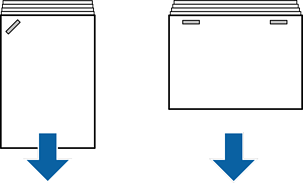
Joonisel olevad nooled näitavad päberi väljutussuunda.
Paberi joondamisega seotud probleeme võib aidata vähendada järgmine menüü. Pange tähele, et printimine võib kauem aega võtta.
Juhtpaneel
Sätted > Üldsätted > Printeri sätted > Viimistluse optimeerimine > Joonda klammerdamisel > Sees
Printeridraiver (Windows)
Valige vahekaart Hooldus > Lisasätted > Viimistluse optimeerimine > Sees
Printeridraiver (Mac OS)
1. Valige Apple’i menüüst System Preferences (või System Settings) > Printers & Scanners (või Print & Scan, Print & Fax) ja valige seejärel printer.
2. Valige Suvandid ja tarvikud > Suvandid > Viimistluse optimeerimine > On ja klõpsake OK.
Järgmises menüüs muudatuste tegemine võib vähendada paberi joondusviga. Kui see säte on Välj., seadke see olekusse Sees. Kui see on Sees, seadke see olekusse Välj..
Sätted > Üldsätted > Printeri sätted > Viimistleja salve sätted > Paberisöödu seadmine
Vähendage tiheduse sätteid. Kui tihedus on liiga suur, võib paber minna lainesse või kaardu ning põhjustada seda probleemi.