
Kontrollige juhtpaneelile kuvatud tõrget ja järgige juhiseid kinni jäänud paberi, paberitükkide ja klambrite eemaldamiseks. LCD-ekraan kuvab animatsiooni, mis näitab teile, kuidas kinnijäänud paberit ja klambreid eemaldada. Järgmiseks valige tõrke eemaldamiseks Nõus.
Ärge kunagi puudutage juhtpaneeli nuppe, kui teie käsi on printeri sees. Kui printer hakkab tööle, võib see põhjustada vigastusi. Hoiduge puudutamast väljaulatuvaid osi, et vältida vigastusi.
Ärge kunagi puudutage voldikuvalmistaja sees olevaid hoiatussildiga tähistatud alasid. Need piirkonnad võivad olla väga kuumad ja võivad põhjustada põletusi.
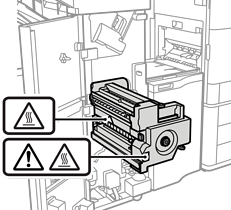
Eemaldage ettevaatlikult kinni jäänud paber. Paberi jõuliselt eemaldamine võib printerit kahjustada.
Kui paber korduvalt kinni jääb, võib probleemi lahendada see, kui valite Viimistluse optimeerimine sätteks Sees. Pange tähele, et printimine võib kauem aega võtta.
Juhtpaneel
Sätted > Üldsätted > Printeri sätted > Viimistluse optimeerimine
Paber jääb klammerdamise ajal kinni: valige Joonda klammerdamisel sätteks Sees.
Paber jääb klammerdamise välisel ajal kinni: valige Joonda ilma klammerdamata sätteks Sees.
Paber jääb voltimise ja sadulõmbluste tegemise ajal kinni: valige Joonda voltimisel ja siseklammerdusel sätteks Sees.
Printeridraiver (Windows)
Valige vahekaart Hooldus > Lisasätted > Viimistluse optimeerimine > Sees
Printeridraiver (Mac OS)
1. Valige Apple’i menüüst System Preferences (või System Settings) > Printers & Scanners (või Print & Scan, Print & Fax) ja valige seejärel printer.
2. Valige Suvandid ja tarvikud > Suvandid > Viimistluse optimeerimine > On ja klõpsake OK.
Vähendage tiheduse sätteid. Kui tihedus on liiga suur, võib paber minna lainesse või kaardu ning põhjustada seda probleemi.