
Kaikki ominaisuudet eivät muista määrittämistäsi asetuksista riippuen ehkä ole käytettävissä.
Kirjoita kansiopolku ja määritä näytössä näkyvät asetukset.
Tiedonsiirtotila:
Valitse kansion tiedonsiirtotapa.
Sijainti (Pakollinen):
Kirjoita kansiopolku, johon skannattu kuva tallennetaan.
Kansiota voi hakea verkkoon liitetyiltä tietokoneilta Selaa -kuvakkeen valitsemalla. Selaa on käytettävissä vain, kun kohdan Tiedonsiirtotila arvoksi on asetettu SMB.
Käyttäjänimi:
Kirjaudu sisään määritettyyn kansioon antamalla käyttäjänimi.
Salasana:
Kirjoita käyttäjänimeä vastaava salasana.
Yhteystila:
Valitse kansion yhteystapa.
Porttinumero:
Syötä kansion portin numero.
Välityspalvelinasetukset:
Valitse, käytetäänkö välityspalvelinta.
Valitse tiedostomuoto, jossa skannattu kuva tallennetaan.
Kun valitset tiedostomuotoksi PDF:n, PDF/A:n tai TIFF:n, valitse, tallennetaanko kaikki alkuperäiskappaleet yhtenä tiedostona (monisivuinen) vai tallennetaanko jokainen alkuperäiskappale erikseen (yksi sivu).
Pakkaussuhde:
Valitse, kuinka paljon skannattua kuvaa pakataan.
PDF-asetukset:
Jos olet valinnut tallennusmuodoksi PDF:n, voit käyttää näitä asetuksia PDF-tiedostojen suojaamiseen.
Jos haluat luoda PDF-tiedoston, jonka avaaminen edellyttää salasanaa, aseta Avaa asiakirja -salasana. Jos haluat luoda PDF-tiedoston, jonka tulostaminen tai muokkaaminen edellyttää salasanaa, aseta Oikeudet-salasana.
Skannaa alkuperäisen asiakirjan molemmat puolet.
Suunta(alkup):
Valitse alkuperäiskappaleen suunta.
Sidonta(alkup):
Valitse alkuperäiskappaleen sidontasuunta.
Valitse skannausalue. Jos haluat skannata valotustason suurimmalla mahdollisella alueella, valitse Maks.alue.
Suunta(alkup):
Valitse alkuperäiskappaleen suunta.
Voit syöttää seuraavia kokoja samanaikaisesti arkinsyöttölaitteella. A3 ja A4; B4 ja B5. Näitä yhdistelmiä käytettäessä alkuperäiset skannataan todellisessa koossa. Aseta alkuperäiskappaleet kohdistamalla ne leveyssuunnassa alla olevan kuvan mukaisesti.
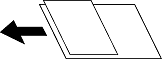
Valitse taustan tummuus. Voit vaalentaa taustaa (lisätä valkoista) valitsemalla + tai tummentaa taustaa (lisätä mustaa) valitsemalla -.
Jos valitset Auto, alkuperäisten asiakirjojen taustavärit tunnistetaan ja taustaväri poistetaan tai vaalennetaan automaattisesti. Toiminto voi kuitenkin toimia väärin, mikäli tausta on liian tumma tai sen tunnistaminen ei onnistu.
Poista alkuperäiskappaleen varjot skannatusta kuvasta.
Kehys:
Poista alkuperäiskappaleen reunojen varjot.
Keski:
Poista vihon sidontareunuksen varjot.
Takasivu:
Määritä takaosan pinta-ala erikseen, kun skannaat kaksipuolisia alkuperäiskappaleita.
Poista skannatusta kuvasta reiän merkit. Voit määrittää alueen, jolta reikien merkit poistetaan, syöttämällä arvon oikealla olevaan ruutuun.
Pyyhit. sijainti:
Valitse sijainti, josta reikien merkit poistetaan.
Suunta(alkup):
Valitse alkuperäiskappaleen suunta.
Voit lisätä suuren määrän skannattavia asiakirjoja automaattiseen syöttölaitteeseen (ADF) ja skannata ne yksittäisenä skannaustyönä.
Voit tallentaa skannatun kuvan muistiin.
Asetus:
Valitse, tallennetaanko skannattu kuva vain muistiin.
Kansio (pakollinen):
Valitse muisti, johon skannattu kuva tallennetaan.
Tiedostonimi:
Määritä tiedostonimi.
Tiedoston salasana:
Määritä tiedoston salasana.
Käyttäjänimi:
Määritä käyttäjänimi.