
Certaines options peuvent ne pas être disponibles selon les autres paramètres sélectionnés.
Saisissez le chemin du dossier et définissez chaque élément sur l’écran.
Mode de communication :
Sélectionnez le mode de communication pour le dossier.
Emplacement (requis) :
Saisissez le chemin du dossier dans lequel enregistrer l’image numérisée.
Sélectionnez Parcourir pour rechercher un dossier sur les ordinateurs connectés au réseau. L’option Parcourir n’est disponible que lorsque le Mode de communication est réglé sur SMB.
Nom utilisateur :
Saisissez un nom d’utilisateur pour se connecter au dossier spécifié.
Mot de passe :
Saisissez un mot de passe correspondant au nom d’utilisateur.
Mode de connexion :
Sélectionnez le mode de connexion pour le dossier.
Num. port :
Saisissez un numéro de port pour le dossier.
Param. Serveur proxy :
Indiquez si vous souhaitez utiliser un serveur proxy.
Permet de sélectionner le format d’enregistrement de l’image numérisée.
Lorsque vous sélectionnez PDF, PDF/A ou TIFF en tant que format de fichier, sélectionnez si vous souhaitez sauvegarder tous les originaux en tant que fichier unique (multi-page) ou sauvegarder chaque original séparément (page unique).
Taux de compression :
Permet de sélectionner le niveau de compression de l’image numérisée.
Réglages PDF :
Si vous avez sélectionné PDF comme paramètre de format d’enregistrement, utilisez ces paramètres pour protéger les fichiers PDF.
Pour créer un fichier PDF qui nécessite un mot de passe à l’ouverture, définissez MdPasse d'ouverture de doc. Pour créer un fichier PDF qui nécessite un mot de passe pour l’impression ou la modification, définissez Autorisations.
Permet de numériser les deux côtés du document original.
Sens (original) :
Permet de sélectionner l’orientation du document original.
Reliure (original) :
Sélectionnez l’orientation de reliure de l’original.
Sélectionnez la zone de numérisation. Pour numériser la zone maximale de la vitre du scanner, sélectionnez Zone Max.
Sens (original) :
Permet de sélectionner l’orientation du document original.
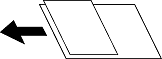
Vous pouvez disposer les combinaisons de tailles suivantes simultanément dans l’ADF. A3 et A4 ; B4 et B5. Lorsque vous utilisez ces combinaisons, les originaux sont numérisés à la taille réelle des originaux. Placez vos documents originaux en alignant leur largeur tel qu’illustré ci-dessous.
Sélectionnez la luminosité de l’arrière-plan. Appuyez sur + pour éclaircir (blanchir) l’arrière-plan et sur - pour l’assombrir (noircir).
Si vous sélectionnez Auto, les couleurs d’arrière-plan des originaux sont détectées puis supprimées ou éclaircies automatiquement. La fonction n’est pas appliquée correctement si la couleur de l’arrière-plan est trop foncée ou non détectée.
Permet de supprimer les ombres du document original qui apparaissent dans l’image numérisée.
Cadre :
Permet de supprimer les ombres se trouvant sur les bords du document original.
Centre :
Permet de supprimer les ombres se trouvant sur marge de reliure du livret.
Page arrière :
Définissez la zone du côté arrière individuellement lors de la numérisation des originaux recto verso.
Supprime les trous de perforation qui apparaissent dans l’image numérisée. Vous pouvez indiquer la zone où supprimer les trous de perforation en saisissant une valeur dans la boîte située à droite.
Position des perforations :
Permet de sélectionner la position pour supprimer les trous de perforation.
Sens (original) :
Permet de sélectionner l’orientation du document original.
Vous pouvez positionner en même temps de nombreux originaux dans le ADF et les numériser tous en une seule tâche.
Vous pouvez sauvegarder l’image numérisée dans le stockage.
Réglage :
Sélectionnez si vous souhaitez sauvegarder ou pas l’image numérisée uniquement sur le stockage.
Dossier (Requis) :
Sélectionnez le stockage sur lequel vous pouvez sauvegarder l’image numérisée.
Nom du fichier :
Définissez le nom du fichier.
Mot de passe du fichier :
Définissez le mot de passe pour sélectionner le fichier.
Nom utilisateur :
Définissez le nom d’utilisateur.