
Consultez l’erreur affichée sur le panneau de commande et suivez les instructions pour dégager le papier coincé, y compris les morceaux déchirés ou les agrafes coincées. L’écran LCD affiche une animation vous montrant comment retirer le papier ou les agrafes coincées. Ensuite, sélectionnez OK pour supprimer l’erreur.
Ne touchez jamais les touches du panneau de commande lorsque votre main se trouve à l’intérieur de l’imprimante. Si l’imprimante se met à fonctionner, vous pourriez être blessé. Veillez à ne pas toucher les parties saillantes pour éviter toute blessure.
Ne touchez jamais les zones marquées avec une étiquette d’avertissement à l’intérieur du finisseur d’agrafage. Ces zones peuvent être très hautes et la température élevée peut provoquer des brûlures.
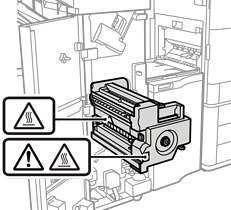
Retirez le papier coincé avec précaution. Si vous le retirez brusquement, vous risquez d’endommager l’imprimante.
Si des bourrages papier surviennent à plusieurs reprises, vous pouvez les éliminer en sélectionnant Activé en tant que paramètre Optimiser la finition. Veuillez noter que l’impression peut prendre plus de temps.
Panneau de commande
Param. > Réglages généraux > Param imprim > Optimiser la finition
Bourrages papier lors de l’agrafage : réglez Aligner pour agrafer sur Activé.
Bourrages papier en dehors de l’agrafage : réglez Aligner pour ne pas agrafer sur Activé.
Bourrages papier lors du pliage et de l’agrafage à piqûre à cheval : réglez Alignez pour pliage et piqûre à cheval sur Activé.
Pilote d’imprimante (Windows)
Sélectionnez l’onglet Utilitaire > Paramètres étendus > Optimiser la finition > Oui
Pilote d’imprimante (Mac OS)
1. Sélectionnez Préférences système (ou Paramètres système) dans le menu Apple > Imprimantes et scanners (ou Impression et numérisation, Impression et fax), puis sélectionnez l’imprimante.
2. Sélectionnez Options & Fournitures > Options > Optimiser la finition > Oui, puis cliquez sur OK.
Diminuez le paramètre de densité. Si la densité est trop élevée, le papier peut être ondulé ou tuilé, ce qui peut causer ce problème.