
Vous pouvez éjecter chaque série de copies avec l’agrafage en piqûre à cheval ou le pliage.
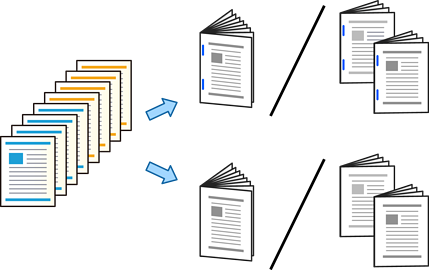
Placez les documents originaux.
Sélectionnez Copie à l’écran d’accueil.
Sélectionnez l’onglet Param de base.
Sélectionnez Paramètre papier, sélectionnez la source de papier sur laquelle vous avez chargé le papier, puis sélectionnez OK.
Sélectionnez Recto / Verso, puis sélectionnez 2> 2-Faces ou 1> 2-Faces.
Spécifiez d’autres paramètres tels que l’orientation de l’original et la position de reliure tel que nécessaire, puis sélectionnez OK.
Sélectionnez Réduire/Agrandir, spécifiez l’amplitude de l’agrandissement ou de la réduction, puis sélectionnez OK.
Sélectionnez l’onglet Avancé, sélectionnez Livret > Livret, puis activez Livret.
Spécifiez la position de reliure et la marge de reliure, puis sélectionnez OK.
Sélectionnez Piqûre à cheval ou Plié au centre, puis activez le paramètre.
Spécifiez les détails en tant que nombre de pages pour l’agrafage en piqûre à cheval ou le pliage en deux et le paramètre papier.
Si les livrets ou le papier restent dans le magasin du livret, vous ne serez pas en mesure de démarrer l’impression de reliure de livrets. Assurez-vous qu’il n’y a rien dans le magasin du livret.
Appuyez sur  .
.