
Certaines options peuvent ne pas être disponibles selon les autres paramètres sélectionnés.
Spécifiez ces paramètres lorsque vous souhaitez ajouter des pages de couverture à vos copies.
Couverture avant
Vous permet d’ajouter les pages de couverture aux copies. Si vous avez chargé du papier pour la page de couverture, sélectionnez la source papier dans Paramètre papier. Si vous ne souhaitez pas imprimer sur la page de couverture, sélectionnez Ne pas impr. dans Mode d'impression.
Couverture arrière
Vous permet d’ajouter les pages de quatrième de couverture aux copies. Si vous avez chargé du papier pour la page de couverture, sélectionnez la source papier dans Paramètre papier. Si vous ne souhaitez pas imprimer sur la quatrième de couverture, sélectionnez Ne pas impr. dans Mode d'impression.
Spécifiez ces paramètres lorsque vous souhaitez insérer les feuilles intercalaires dans les copies.
Fin de la tâche
Vous permet d’insérer des feuilles intercalaires pour chaque copie pour le travail. Si vous avez chargé du papier pour les feuilles intercalaires, sélectionnez la source de papier dans Paramètre papier.
Fin du jeu
Vous permet d’insérer une feuille intercalaire pour chaque série. Si vous avez chargé du papier pour les feuilles intercalaires, sélectionnez la source de papier dans Paramètre papier. Vous pouvez également spécifier l’intervalle d’insertion pour les feuilles intercalaires dans Feuilles par jeu.
Fin de page ou de chapitre
Vous permet d’effectuer les réglages pour insérer des feuilles intercalaires de chapitres dans les pages où vous souhaitez les insérer. Les valeurs de paramètres sont enregistrées et affichées dans une liste. Vous pouvez vérifier les détails des paramètres en sélectionnant le paramètre dans la liste. Vous pouvez également modifier ou supprimer le paramètre.
Sélectionnez la taille de votre original. Lorsque vous sélectionnez Détection automatique, la taille de votre original est automatiquement détectée. Si vous copiez des originaux de taille non standard, sélectionnez Personnalisée, puis précisez la taille de l’original.
Vous pouvez disposer les combinaisons de tailles suivantes simultanément dans l’ADF. A3 et A4 ; B4 et B5. Lorsque vous utilisez ces combinaisons, les originaux sont copiés à la taille réelle des originaux. Placez vos documents originaux en alignant leur largeur tel qu’illustré ci-dessous.
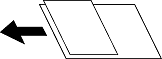
Copie deux pages d’un livret se faisant face sur deux feuilles de papier distinctes.
Sélectionnez la page de livret à numériser.
Vous pouvez positionner en même temps de nombreux originaux dans le chargeur automatique de documents et les numériser tous en une seule tâche.
Ajustez les paramètres d’image.
Contraste
Ajustez la différence entre les zones claires et les zones foncées.
Netteté
Ajustez le contour de l’image.
Suppr arrière-plan
Sélectionnez la luminosité de l’arrière-plan. Appuyez sur + pour éclaircir (blanchir) l’arrière-plan et sur - pour l’assombrir (noircir).
Si vous sélectionnez Auto, les couleurs d’arrière-plan des originaux sont détectées puis supprimées ou éclaircies automatiquement. La fonction n’est pas appliquée correctement si la couleur de l’arrière-plan est trop foncée ou non détectée.
Permet de régler la position et la largeur de reliure, ainsi que l’orientation de l’original.
Vous pouvez également sélectionner la manière dont sera créée la marge de reliure dans les trois menus suivants.
Largeur reliure
Décale et copie l’image en fonction de la largeur de reliure. Si l’image du côté opposé de la marge de reliure dépasse du bord du papier, les données ne seront pas imprimées.
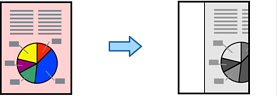
Adapter au format papier
Tient compte de la largeur de reliure pour copier l’image numérisée de manière réduite et ainsi correspondre au format du papier. Si la valeur de Zoom est plus grande que le format du papier, des données peuvent être imprimées au-delà des bords du papier.
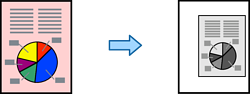
Effacer image sur la marge
Efface l’image à l’endroit de la marge de reliure afin d’assurer la largeur de la marge.
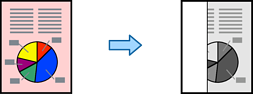
Copie l’image numérisée à une taille plus petite que la valeur de Réduire/Agrandir afin de s’adapter à la taille du papier. Si la valeur Réduire/Agrandir est plus grande que la taille du papier, des données peuvent s’imprimer au-delà des bords du papier.
Supprime les ombres qui apparaissent autour des copies lorsqu’on copie du papier épais ou qui apparaissent au centre des copies lorsqu’on copie un livret.
Numérise les deux faces d’une carte d’identité et les copie sur un seul côté d’une feuille.
Lorsque vous réalisez plusieurs copies, commencez par en imprimer une pour vérifier le résultat avant d’imprimer le reste.
Vous permet de trier les copies en groupes. Vous pouvez définir le nombre de copies, d’ensembles, et d’options de finition.
Numérotation des pages
Sélectionnez Activé pour imprimer des numéros de page sur vos copies.
Format
Sélectionnez le format pour la numérotation des pages.
Position du timbre
Sélectionnez la position pour la numérotation des pages.
Modifier la numérotation
Sélectionnez la page pour laquelle vous souhaitez imprimer le numéro de page. Sélectionnez Numéro de page de début pour préciser la page sur laquelle le numéro de page doit commencer. Vous pouvez également préciser le numéro de page sous Numéro de première page imprimée.
Taille
Sélectionnez le format du nombre.
Fond
Sélectionnez si vous souhaitez rendre l’arrière-plan du numéro de page blanc. Si vous sélectionnez Blanc, vous pouvez voir le numéro de page clairement lorsque l’arrière-plan de l’original n’est pas blanc.
Vous pouvez sauvegarder l’image numérisée dans le stockage.
Réglage :
Sélectionnez si vous souhaitez sauvegarder ou pas l’image numérisée uniquement sur le stockage.
Dossier (Requis) :
Sélectionnez le stockage sur lequel vous pouvez sauvegarder l’image numérisée.
Nom du fichier :
Définissez le nom du fichier.
Mot de passe du fichier :
Définissez le mot de passe pour sélectionner le fichier.
Nom utilisateur :
Définissez le nom d’utilisateur.