
आपके द्वारा की गईं सेटिंग्स पर निर्भर करते हुए, ये आइटम उपलब्ध नहीं भी हो सकते हैं।
कॉपी परिणामों के फ़ीके होने पर घनत्व का स्तर बढ़ाएं। स्याही के धब्बे पड़ने पर घनत्व का स्तर घटाएं।
वह कागज़ स्रोत चुनें जिसका उपयोग आप करना चाहते हैं। यदि स्वतः का चयन किया गया हो, तो स्वतः पता लगाए गए मूल आकार और निर्दिष्ट आवर्धन अनुपात के आधार पर समुचित आकार का कागज़ स्वचालित रूप से प्रदान किया जाता है।
बढ़ाव या घटाव के लिए आवर्धन अनुपात कॉन्फ़िगर करता है। मान पर टैप करें और 25 से 400% की रेंज में मूल प्रति को आवर्धित या छोटा करने के लिए उपयोग किए जाने वाले आवर्धन को निर्दिष्ट करें।
स्वतः
स्केन क्षेत्र का पता लगा कर मूल दस्तावेज़ को आपके द्वारा चयनित कागज़ आकार पर फिट करने के लिए स्वतः ही बड़ा या छोटा कर देता है। जब मूल दस्तावेज़ के इर्द-गिर्द सफेद हाशिये होते हैं, तो स्कैनर ग्लास के कोने वाले निशान ( ) से सफेद हाशियों को स्कैन क्षेत्र के रूप में पहचाना जाता है, पर हो सकता है कि विपरीत किनारों वाले हाशिये काट दिए जाएं।
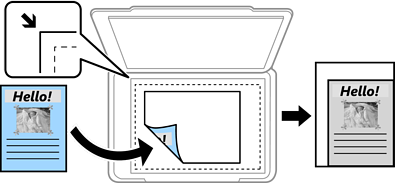
कागज़ फिट करने के लिए कम करें
कागज़ के आकार में फिट करने के लिए घटाएं/बढ़ाएं मान से कम आकार में स्कैन की हुई छवियों को कॉपी करता है। यदि घटाएं/बढ़ाएं का मान काग़ज़ के आकार से बड़ा है, तो डेटा काग़ज़ के किनारों से बाहर प्रिंट किया जा सकता है।
वास्तविक आकार
100% आवर्धन पर कॉपी करता है।
A3→A4 और अन्य
कागज के आकार के अनुसार मूल दस्तावेज़ को फिट करने के लिए उसे स्वतः ही बड़ा या छोटा कर देता है।
अपनी मूल प्रति के प्रकार का चयन करें। मूल प्रति के प्रकार की गुणवत्ता के अनुसार इष्टतम गुणवत्ता में कॉपी करता है।
2-तरफ़ा लेआउट चुनें।
1→1-तरफा
मूल प्रति के एक तरफ का हिस्सा कागज़ के एक शीट पर कॉपी करता है।
2>2-तरफ़ा
दो-तरफा मूल प्रति के दोनों तरफ का हिस्सा कागज़ के एक शीट पर कॉपी करता है। अपनी मूल प्रति का ओरिएंटेशन और मूल प्रति की बाइंडिंग स्थिति एवं पेपर का चयन करें।
1>2-तरफ़ा
दो एक-तरफा मूल प्रति को कागज़ के एक शीट पर दोनों तरफ कॉपी करता है। पेपर का ओरिएंटेशन और पेपर की बाइंडिंग स्थिति चयनित करें।
2>1-तरफ़ा
दो-तरफा मूल प्रति के दोनों तरफ का हिस्सा कागज़ के दो शीट पर एक ही तरफ कॉपी करता है। अपनी मूल प्रति का ओरिएंटेशन और पेपर की बाइंडिंग स्थिति का चयन करें।
प्रतिलिपि लेआउट चयनित करें।
एक पृष्ठ
एक तरफा मूल प्रति को एक शीट पर कॉपी करता है।
2-अप
दो एक-तरफा मूल प्रतियों को एक शीट पर 2-ऊपर लेआउट में कॉपी करता है। अपनी मूल प्रति के लेआउट क्रम और ओरिएंटेशन का चयन करें।
4-अप
चार एक-तरफा मूल प्रतियों को एक शीट पर 4-ऊपर लेआउट में कॉपी करता है। अपनी मूल प्रति के लेआउट क्रम और ओरिएंटेशन का चयन करें।
क्रम में लगाए गए तथा समूहों में बाँटे गए कई पृष्ठों वाले दस्तावेज़ों को प्रिंट करने के लिए तुलना करें (पृष्ठ क्रम) चुनें।
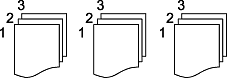
समूह के रूप में समान संख्याबद्ध पृष्ठ प्राप्त करके एक से अधिक पृष्ठ वाले दस्तावेज़ प्रिंट करने के लिए समूह (समान पृष्ठ) चुनें।
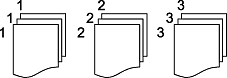
यदि आप कागज बाहर निकालें में घुमाएँ छाँटें का चयन करते हैं, तो आप पोर्ट्रेट दिशा और लैंडस्केप दिशा में वैकल्पिक रूप से प्रिंट कर सकते हैं। इस सुविधा का उपयोग करते समय स्वतः के रूप में कागज़ सेटिंग चुनें।
इन सेटिंग्स को निर्दिष्ट करें जब आप अपनी प्रतियों से एक बुकलेट बनाना चाहते हैं।
पुस्तिका
आपको अपनी प्रतियों से एक बुकलेट बनाने की अनुमति देता है।
बाइंडिंग
बुकलेट के लिए बाइंडिंग स्थान का चयन करें।
बाइंडिंग मार्जिन
बाइंडिंग मार्जिन निर्दिष्ट करें। आप 1 मिमी वृद्धि में बाइंडिंग मार्जिन के रूप में 0 से 50 मिमी सेट कर सकते हैं।
कवर
आपको बुकलेट में कवर जोड़ने की अनुमति देता है।
कागज़ सेटिंग
उस पेपर स्रोत का चयन करें जिसमें आपने कवर के लिए पेपर लोड किया था।
फ्रंट कवर
फ़्रंट कवर के लिए प्रिंट सेटिंग्स निर्दिष्ट करें। यदि आप फ़्रंट कवर पर प्रिंट नहीं करना चाहते हैं, तो प्रिंट न करें चुनें।
बैक कवर
बैक कवर के लिए प्रिंट सेटिंग्स निर्दिष्ट करें। यदि आप बैक कवर पर प्रिंट नहीं करना चाहते हैं, तो प्रिंट न करें चुनें।