
निम्नलिखित कारणों पर विचार किया जा सकता है।
समाधान
सुनिश्चित करें कि असली Epson प्रिंटर ड्राइवर (EPSON XXXXX) इंस्टॉल किया हुआ है। यदि असली Epson प्रिंटर ड्राइवर स्थापित नहीं है, तो उपलब्ध फ़ंक्शन सीमित हैं। हम असली Epson प्रिंटर ड्राइवर इस्तेमाल करने की अनुशंसा करते हैं।
यदि आप बड़ा डेटा आकार छवि प्रिंट कर रहे हैं, तो कंप्यूटर की मेमोरी समाप्त हो सकती है। छवि को अपेक्षाकृत निम्न रिज़ॉल्यूशन या छोटे आकार में प्रिंट करें।
यदि आप ने सभी समाधानों को आज़मा लिया है और समस्या का हल नहीं हुआ है, तो प्रिंटर ड्राइवर का इंस्टालेशन रद्द करने के बाद इसे दोबारा इंस्टॉल कर देखें
समाधान
अगर प्रिंटर ड्राइवर पर नीचे वाला मैसेज दिखाई दे, तो प्रिंटर फ़र्मवेयर को अपडेट करें।
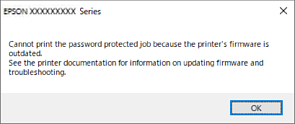
अगर आप किसी वजह से फ़र्मवेयर को अपडेट नहीं कर पा रहे हैं, तो आप पुराने फ़र्मवेयर वाले सुरक्षा लेवल के साथ प्रिंट करना जारी रख सकते हैं।
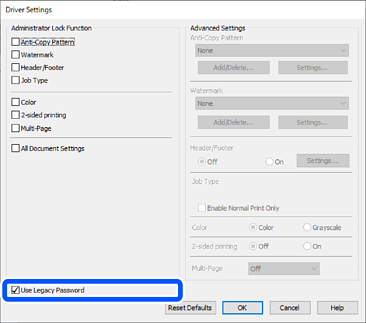
पुराने फ़र्मवेयर के साथ प्रिंट करने के लिए, कृपया प्रिंटर ड्राइवर पर आगे दी गई सेटिंग करें।
प्रिंटर प्रॉपर्टी से वैकल्पिक सेटिंग टैब खोलें।
ड्राइवर सेटिंग पर क्लिक करें।
लीगेसी पासवर्ड का उपयोग करें चुनें और ठीक है पर क्लिक करें।
समाधान
प्रिंटर ड्राइवर के EPSON Status Monitor 3 टैब पर रखरखाव क्लिक करें और फिर प्रिंटर स्थिति जांचें। इस सुविधा को सक्षम करने के लिए आपको EPSON Status Monitor 3 इंस्टॉल करना होगा। आप Epson वेबसाइट से इसे डाउनलोड कर सकते हैं।
समाधान
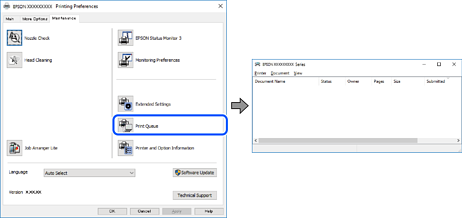
प्रिंटर ड्राइवर के रखरखाव टैब पर प्रिंट कतार क्लिक करें। अगर अनावश्यक डेटा बचा रहता है, प्रिंटर मेनू से सभी दस्तावेज़ रद्द करें चुनें।
समाधान
प्रिंटर ड्राइवर के रखरखाव टैब पर प्रिंट कतार क्लिक करें।
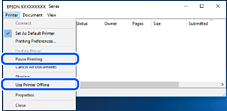
यदि प्रिंटर ऑफ़लाइन या लंबित हो, तो प्रिंटर मेनू से ऑफ़लाइन या लंबित सेटिंग साफ़ करें।
समाधान
कंट्रोल पैनल > प्रिंटर डिवाइस और प्रिंटर (या प्रिंटर, प्रिंटर और फ़ैक्स) पर दायाँ-क्लिक करें और डिफ़ॉल्ट प्रिंटर के रूप में सेट करें पर क्लिक करें।
यदि एक से अधिक प्रिंटर आइकन हैं, तो सही प्रिंटर का चयन करने के लिए निम्नलिखित देखें।
उदाहरण)
USB कनेक्शन: EPSON XXXX सिरीज़
नेटवर्क कनेक्शन: EPSON XXXX सिरीज़ (नेटवर्क)
अगर आप प्रिंटर के ड्राइवर को कई बार इंस्टॉल करते हैं तो प्रिंटर ड्राइवर की कई प्रतियां बन सकती हैं। अगर “EPSON XXXX सिरीज़ (कॉपी 1)” जैसी कई प्रतियाँ बन जाती हैं तो कॉपी किए गए ड्राइवर के आइकन पर दायाँ क्लिक करें अँड फिर उपकरण हटाएँ पर क्लिक करें।
समाधान
प्रिंटर ड्राइवर के रखरखाव टैब पर प्रिंट कतार क्लिक करें।
सुनिश्चित करें कि प्रिंटर मेनू से नीचे दिखाए अनुसार प्रापर्टी > पोर्ट में प्रिंट पोर्ट ठीक से सेट किया गया है।
USB कनेक्शन: USBXXX, नेटवर्क कनेक्शन: EpsonNet Print Port
यदि आप पोर्ट नहीं बदल सकते हैं, तो प्रिंटर मेनू पर व्यवस्थापक के रूप में रन करें को चुनें। यदि व्यवस्थापक के रूप में रन करें प्रदर्शित नहीं होता है, तो अपने सिस्टम व्यवस्थापक से संपर्क करें।