
आपके द्वारा की गईं सेटिंग्स पर निर्भर करते हुए, ये आइटम उपलब्ध नहीं भी हो सकते हैं।
जब आप अपनी प्रतियों में कवर जोड़ना चाहते हैं, तो उन्हें निर्दिष्ट करें।
फ्रंट कवर
आपको प्रतियों में फ़्रंट कवर जोड़ने की अनुमति देता है। यदि आपने कवर के लिए पेपर लोड किया है, तो कागज़ सेटिंग में पेपर स्रोत का चयन करें। यदि आप फ़्रंट कवर पर प्रिंट नहीं करना चाहते हैं, तो प्रिंट मोड में प्रिंट न करें चुनें।
बैक कवर
आपको प्रतियों में वापस कवर जोड़ने की अनुमति देता है। यदि आपने कवर के लिए पेपर लोड किया है, तो कागज़ सेटिंग में पेपर स्रोत का चयन करें। यदि आप बैक कवर पर प्रिंट नहीं करना चाहते हैं, तो प्रिंट मोड में प्रिंट न करें चुनें।
जब आप कॉपियों में स्लिप शीट डालना चाहते हैं तो इन सेटिंग्स को निर्दिष्ट करें।
कार्य का अंत
आपको कार्य की प्रत्येक कॉपी के लिए स्लिप शीट डालने की अनुमति देता है। यदि आपने स्लिप शीट के लिए पेपर लोड किया है, तो कागज़ सेटिंग में पेपर स्रोत का चयन करें।
सेट का अंत
आपको प्रत्येक सेट के लिए एक स्लिप शीट डालने की अनुमति देता है। यदि आपने स्लिप शीट के लिए पेपर लोड किया है, तो कागज़ सेटिंग में पेपर स्रोत का चयन करें। आप शीट्स प्रति सेट में स्लिप शीट के लिए प्रविष्टि अंतराल भी निर्दिष्ट कर सकते हैं।
पृष्ठ या अध्याय का अंत
आपको उन पृष्ठों पर अध्याय की स्लिप शीट डालने के लिए सेटिंग्स करने की अनुमति देता है जिन्हें आप उन्हें सम्मिलित करना चाहते हैं। सेटिंग मान सहेजे जाते हैं और सूची में प्रदर्शित होते हैं। आप सूची से सेटिंग का चयन करके सेटिंग्स का विवरण देख सकते हैं। आप सेटिंग को संपादित या हटा भी सकते हैं।
अपनी मूल प्रति का आकार चुनें। जब आप स्वतः पता लगाएँ का चयन करते हैं, तो आपकी मूल प्रति का आकार स्वचालित रूप से पता लगाया जाता है। गैर-मानक आकार मूल दस्तावेज़ों को कॉपी करते समय, उपयोगकर्ता-निर्धारित का चयन करें और फिर मूल आकार निर्दिष्ट करें।
आप एक ही समय पर ADF में आकारों के निम्नलिखित संयोजन रख सकते हैं। A3 और A4; B4 और B5। इन संयोजनों का उपयोग करते समय मूल प्रतियाँ उनके वास्तविक आकार में कॉपी की जाती है। नीचे दर्शाए अनुसार मूल प्रतियों की चौड़ाई के साथ संरेखित करके उन्हें रखें।
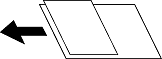
पुस्तिका के आमने-सामने वाले पृष्ठों को कागज़ की दो अलग-अलग शीट पर कॉपी करता है।
पुस्तिका का कौन सा पृष्ठ स्कैन करना है उसे चुनें।
आप बैच में ADF में मूल दस्तावेज़ों की बड़ी संख्या रख सकते हैं और उन्हें एकल स्कैनिंग कार्य के रूप में स्कैन कर सकते हैं।
छवि सेटिंग्स समायोजित करें।
कंट्रास्ट
चमकीले और गहरे रंग के भागों के बीच अंतर समायोजित करें।
स्पष्टता
छवि की रूपरेखा समायोजित करें।
पृष्ठभूमि हटाएं
पृष्ठभूमि का गहरापन चुनें। पृष्ठभूमि को हल्का करने के लिए + चुनें और उसे गहरा (काला) करने के लिए - पर टैप करें।
यदि आप स्वतः चुनते हैं, तो मूल प्रति के पृष्ठभूमि रंगों का पता लगाया जाता है और उन्हें स्वचालित रूप से हटाया या हल्का किया जाता है। यदि पृष्ठभूमि रंग बहुत गहरा हो या उसका पता न लगे, तो यह सही ढंग से लागू नहीं होता है।
सेटिंग बनाएं जैसे कि बाइंडिंग स्थान, बाइंडिंग की चौड़ाई और मूल की अनुस्थिति।
आप निम्नलिखित तीन मेन्यू से यह भी चुन सकते हैं कि बाइंडिंग मार्जिन को कैसे बनाएं।
बाइंडिंग चौड़ाई
बाइंडिंग की चौड़ाई के अनुसार छवि का स्थान बदला जाता है और उनकी प्रतिलिपि बनाई जाती है। अगर बाइंडिंग मार्जिन के सम्मुख भाग पर लगी छवि पन्ने के किनारे से बड़ी हो जाती है, तो डेटा प्रिंट नहीं होता है।

कागज़ फिट करने के लिए कम करें
बाइंडिंग की चौड़ाई के अनुसार स्कैन हुई छवि की छोटे आकार में प्रतिलिपि बनाता है ताकि पेपर के आकार में फ़िट हो सके। यदि घटाने/बढ़ाने का मान पेपर के आकार से बड़ा है, तो डेटा पेपर के किनारों से बाहर प्रिंट किया जा सकता है।
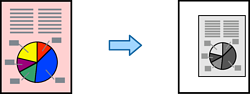
मार्जिन पर से छवि मिटाएँ
बाइंडिंग मार्जिन की चौड़ाई को सुरक्षित करने के लिए छवि को मिटाएं जहाँ पर बाइंडिंग मार्जिन को बनाया गया है।
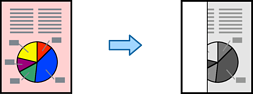
कागज़ के आकार में फिट करने के लिए घटाएं/बढ़ाएं मान से कम आकार में स्कैन की हुई छवियों को कॉपी करता है। यदि घटाएं/बढ़ाएं का मान काग़ज़ के आकार से बड़ा है, तो डेटा काग़ज़ के किनारों से बाहर प्रिंट किया जा सकता है।
मोटे कागज़ को कॉपी करते समय प्रतियों में या पुस्तिका को कॉपी करते समय प्रतियों के मध्य में दिखने वाली छाया हटाता है।
किसी ID कार्ड को दोनों तरफ़ से स्कैन करता है और पेपर के एक तरफ़ पर कॉपी करता है।
जब एक से ज़्यादा कॉपी बना रहे हों, तो आप परिणाम देखने के लिए एक कॉपी कर सकते हैं, और फिर बाकी कॉपी कर सकते हैं।
आपको समूहों में प्रतिलिपि को श्रेणीबद्ध करने के लिए सेटिंग की अनुमति देता है। आप प्रतिलिपि की संख्या, सेट की संख्या, और फ़िनिशिंग के विकल्प को सेट कर सकते हैं।
पृष्ठ संख्यांकन
अपनी प्रतियों पर पृष्ठ संख्या प्रिंट करने के लिए चालू चुनें।
फ़ॉर्मेट
पेज नंबरिंग का फ़ॉर्मेट चुनें।
स्टाम्प स्थिति
पेज नंबरिंग की स्थिति चुनें।
संख्यांकन बदलें
चुनें कि आप किस पेज पर पेज नंबर प्रिंट करना चाहते हैं। आरंभ पृष्ठ संख्या चुनकर वह पृष्ठ तय करें, जिससे पृष्ठ संख्या के प्रिंट होने की शुरुआत होनी चाहिए। आप प्रथम प्रिंट संख्या में शुरुआती पृष्ठ संख्या भी तय कर सकते हैं।
आकार
नंबर का आकार चुनें।
पृष्ठभूमि
चुनें कि पेज नंबर के बैकग्राउंड को सफ़ेद रखना है या नहीं। यदि आप सफेद, चुनते हैं, तो आपको पृष्ठ संख्या तब साफ़-साफ़ दिखाई दे सकती है, जब मूल बैकग्राउंड सफ़ेद नहीं हो।
आप स्कैन किए गए चित्र को स्टोरेज में सहेज सकते हैं।
सेटिंग:
केवल स्कैन किए गए चित्र को संग्रहण में सहेजने के लिए चयन करें या नहीं।
फ़ोल्डर (आवश्यक):
उस स्टोरेज को चुनें जिसमें स्कैन किए गए चित्र को सहेजना चाहते हैं।
फ़ाइल नाम:
फ़ाइल का नाम सेट करें।
फ़ाइल का पासवर्ड:
फ़ाइल का चयन करने के लिए पासवर्ड सेट करें।
उपयोगकर्ता नाम:
उपयोगकर्ता नाम सेट करें।