
Stavke možda neće biti dostupne, ovisno o drugim postavkama koje ste odabrali.
Navedite ih kada želite dodati naslovnice vašim kopijama.
Naslovnica
Omogućava dodavanje naslovnica kopijama. Ako ste umetnuli papir za naslovnicu, odaberite izvor papira pod Postavka papira. Ako ne želite ispisati na naslovnici, odaberite Ne ispisuj za Način ispisa.
Poleđina
Omogućava dodavanje poleđinu kopijama. Ako ste umetnuli papir za naslovnicu, odaberite izvor papira pod Postavka papira. Ako ne želite ispisati na poleđini, odaberite Ne ispisuj za Način ispisa.
Navedite ove postavke kada želite umetnuti uloške u kopije.
Kraj posla
Omogućava vam umetanje uložaka za svaku kopiju zadatka. Ako ste umetnuli papir za uloške, odaberite izvor papira pod Postavka papira.
Kraj kompleta
Omogućava vam umetanje uloška za svaki skup. Ako ste umetnuli papir za uloške, odaberite izvor papira pod Postavka papira. Također možete navesti interval umetanja za uloške u Listova po kompletu.
Kraj stranice ili poglavlje
Omogućava vam odabir postavki umetanja uložaka poglavlja na stranicama na kojima ih želite umetnuti. Vrijednosti postavke spremljene su i prikazane na popisu. Možete provjeriti pojedinosti postavki odabirom postavke s popisa. Možete uređivati ili izbrisati postavku.
Odabir veličine izvornika. Kada odaberete Automatsko otkrivanje, veličina izvornika automatski se detektira. Kod kopiranja izvornika nestandardne veličine odaberite Korisnički definirano, a zatim navedite veličinu izvornika.
U automatski ulagač dokumenata (ADF) možete zajedno umetnuti listove sljedećih veličina. A3 i A4; B4 i B5. U ovom slučaju veličina kopija izvornika će biti jednaka veličini izvornika. Stavite izvornike poravnavanjem širine izbornika kako je prikazano u nastavku.

Kopiranje nasuprotnih stranica knjige na pojedinačne listove papira.
Odaberite koju stranicu knjižice želite skenirati.
Možete staviti veliki broj originala u automatski ulagač dokumenata (ADF) u sljedovima i skenirati ih kao jedan zadatak skeniranja.
Prilagodite postavke slike.
Kontrast
Prilagodite razliku između svijetlih i tamnih dijelova.
Izoštrenost
Prilagodite konturu slike.
Ukl. pozadinu
Odaberite zatamnjenost pozadine. Dodirnite + za posvjetljivanje (pobjeljivanje) pozadine, a - za potamnjivanje (pocrnjivanje).
Ako odaberete Auto, detektiraju se pozadinske boje originala te se one automatski uklanjaju ili posvjetljuju. Neće biti učinkovito ako su pozadinske boje pretamne ili nisu detektirane.
Odaberite postavke kao što su položaj uvezivanja, širina uvezivanja i usmjerenje izvornika.
Također možete odabrati način kreiranja uvezne margine iz sljedeća tri izbornika.
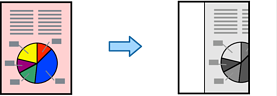
Širina uveza
Pomiče i kopira sliku u skladu sa širinom uvezivanja. Ako slika na suprotnoj strani uvezne margine prelazi rub papira, podaci neće biti ispisani.
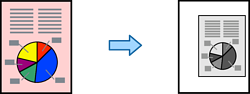
Smanji za papir
Kopira skeniranu sliku na manjoj veličini u skladu sa širinom uvezivanja kako bi odgovarala veličini papira. Ako je vrijednost smanjivanja/povećanja veća od veličine papira, podaci se mogu ispisati iza rubova papira.
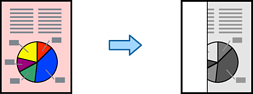
Obriši sliku preko margine
Briše sliku tamo gdje se kreira uvezna margina kako bi se omogućila širina margine.
Kopiranje skenirane slike u manjem formatu od vrijednosti Povećaj/smanji kako bi odgovarala veličini papira. Ako je vrijednost Povećaj/smanji veća od veličine papira, podaci se mogu ispisati iza rubova papira.
Uklanjanje sjene koja se javlja oko kopija kod kopiranja debljeg papira ili koja se javlja u sredini kopija kod kopiranja knjižica.
Kada izrađujete više kopija, možete početi s jednom kopijom da provjerite rezultate, a zatim kopirati ostatak.
Omogućava vam odabir postavki za sortiranje kopija u grupe. Možete postaviti broj kopija, broj skupova i opcije finiširanja.
Obrojčavanje stranica
Odaberite Uklj. za ispis brojki stranica na vašim kopijama.
Format
Odaberite format brojeva stranica.
Položaj pečata
Odaberite položaj brojeva stranica.
Promijeni obrojčavanje
Odaberite na kojoj stranici želite ispisati broj stranice. Odaberite Broj početne stranice da biste naveli stranicu na kojoj želite da počne ispisivanje brojeva stranica. Također možete navesti broj početne stranice pod opcijom Prvi broj za ispis.
Veličina
Odaberite veličinu brojke.
Pozadina
Odaberite želite li pozadinu broja stranice ostaviti bijelom. Ako odaberete Bijela možete jasno vidjeti broj stranice kada pozadina izvornika nije bijela.
Možete spremiti skeniranu sliku u memoriju.
Postavka:
Odaberite želite li spremiti skeniranu sliku samo u memoriju ili ne.
Mapa (obvezno):
Odaberite memoriju u koju želite spremiti skeniranu sliku.
Naziv datoteke:
Postavite naziv datoteke.
Lozinka za datoteku:
Postavite lozinku za odabir datoteke.
Korisničko ime:
Postavite korisničko ime.