
Előfordulhat, hogy más beállításoktól függően az elemek nem állnak rendelkezésre.
Adja meg a mappa elérési útját, és állítsa be az egyes elemeket a képernyőn.
Kommunikáció módja:
Válassza ki a mappa kommunikációs módját.
Helyszín (Kötelező):
Mappa útvonal megadása a beolvasott kép mentéséhez.
A(z) Böngészés elem kiválasztásával megkereshet egy mappát a hálózathoz csatlakozó számítógépeken. Kizárólag akkor használhatja Böngészés ezt, ha a(z) Kommunikáció módja beállítása SMB.
Felhasználónév:
Felhasználói név megadása az adott mappába történő bejelentkezéshez.
Jelszó:
Adjon meg a felhasználónévhez tartozó jelszót.
Kapcsolat módja:
Válassza ki a mappa csatlakozási módját.
Portszám:
Adja meg a mappa portszámát.
Proxy-szerver beállít.:
Válassza ki, hogy használ-e proxykiszolgálót.
A beolvasott kép mentési formátumának kiválasztása.
Ha fájlformátumnak PDF-et, PDF/A-t vagy TIFF-et választ, akkor válassza ki, hogy az eredetiket egy fájlként (több oldalas dokumentum) vagy az egyes eredetiket egyenként (egy oldalas dokumentum) menti-e le.
Tömörít. arány:
A beolvasott kép tömörítési arányának kiválasztása.
PDF beállítások:
Ha a PDF lehetőséget választja mentési formátumként, ezeket a beállításokat használja a PDF fájlok védelmére.
Jelszóval megnyitható PDF fájl létrehozásához adja meg a Dok. megnyitó jelszó beállítást. Jelszóval nyomtatható vagy szerkeszthető PDF fájl létrehozásához adja meg a Engedély-jelszó beállítást.
Az eredeti anyag mindkét oldalának beolvasása.
Tájolás(ered.):
Válassza ki az eredeti példány tájolását.
Kötés(eredeti):
Válassza ki az eredeti anyag kötési irányát.
A beolvasási terület kiválasztása. Ha a szkennerüveg teljes területén szeretné végezni a beolvasást, válassza ki a Max. terület pontot.
Tájolás(ered.):
Válassza ki az eredeti példány tájolását.
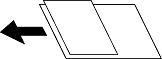
Az alábbi méretkombinációkat helyezheti egyszerre az automatikus dokumentumadagolóba. A3 és A4; B4 és B5. Ilyen kombinációk használata esetén a rendszer az eredeti példányokat valós méretben szkenneli be. Az eredeti dokumentumok elhelyezésekor szélességüket az alábbi ábra szerint igazítsa.
Válassza ki a háttér sötétségét. A + elemre koppintva világosítja (fehéríti) a hátteret, a - elemre koppintva pedig sötétíti (feketíti) azt.
A(z) Auto. elem kiválasztásakor az eredeti példányok háttérszínét a rendszer érzékeli, és automatikusan eltávolítja vagy kivilágosítja. Ha a háttér színe túl sötét vagy azt nem érzékeli a rendszer, a funkció beállítása nem megfelelő.
Az eredeti dokumentumnak a szkennelt képen megjelenő árnyékainak az eltávolítása.
Keret:
Az árnyékok eltávolítása az eredeti szélénél.
Közép:
A kötési margó árnyékainak eltávolítása a füzetnél.
Hátsó oldal:
Ha kétoldalas eredetiket szeretne szkennelni, akkor külön állítsa be a hátulsó oldalra vonatkozó területet.
Az eredeti dokumentumnak a beolvasott képen megjelenő lyukainak az eltávolítása. Úgy adhatja meg, hogy melyik területen szeretné törölni a lyukak képét, hogy beír egy értéket a jobb oldalon látható mezőbe.
Helyz. törlése:
Válassza ki a pozíciót a lyukak képének eltávolításához.
Tájolás(ered.):
Válassza ki az eredeti példány tájolását.
Az ADF egységbe kötegelve, nagy mennyiségű eredeti példány helyezhető, amelyek egyetlen szkennelési feladatként beszkennelhetők.
A beolvasott képet elmentheti a tárhelyre.
Beállítás:
Válassza ki, hogy a beolvasott képet csak a tárhelyre kívánja-e menteni.
Mappa (szükséges):
Válassza ki, hogy a rendszer mely tárhelyre mentse a beolvasott képet.
Fájlnév:
Állítsa be a fájlnevet.
Fájl jelszó:
Állítsa be a jelszót a fájl kiválasztásához.
Felhasználónév:
Állítsa be a felhasználónevet.