
Előfordulhat, hogy más beállításoktól függően az elemek nem állnak rendelkezésre.
Ha a másolat túl halvány, növelje a nyomtatási fényerőt. Ha a festék elmosódott, csökkentse a nyomtatási fényerőt.
A használni kívánt papírforrás kiválasztása. Ha a(z) Auto. lehetőség van kiválasztva, akkor automatikusan megfelelő méretű papírt tölt be a készülék az automatikusan észlelt eredeti méret és a meghatározott nagyítási és kicsinyítési arány szerint.
A nagyítás vagy kicsinyítés arányát konfigurálja. Koppintson az értékre, és adja meg az eredeti nagyításánál vagy kicsinyítésénél használandó nagyítási arányt a 25–400% tartományban.
Auto.
Automatikusan észleli a beolvasási területet, és nagyítja vagy kicsinyíti az eredetit, hogy illeszkedjen a kiválasztott papírmérethez. Amikor fehér szegélyek vannak az eredeti körül, akkor a lapolvasó üveglapjának szélénél ( ) észlelt fehér szegélyeket beolvasási területként észleli a készülék, de a másik oldalon lévő fehér szegélyeket levághatja.

Illeszt.méretcs. papír
Annak érdekében, hogy ráférjen a kép a papírméretre, kisebb méretben másolja le a beolvasott képet, mint a Kicsinyít/Nagyít értéke. Ha a(z) Kicsinyít/Nagyít értéke nagyobb a papír méreténél, akkor előfordulhat, hogy a nyomtatás túl fog nyúlni a papír szélein.
Ered. méret
Másolás 100% nagyításban.
A3->A4 és egyebek
Automatikusan nagyítja vagy kicsinyíti az eredetit, hogy az illeszkedjen a kiválasztott papírmérethez.
Az eredeti anyag típusának kiválasztása. Az eredeti típusának megfelelő optimális minőségben másol.
Kétoldali elrendezés kiválasztása.
1>1 oldalas
Egy eredeti egyik oldalát a papír egyik oldalára másolja.
2>Kétoldalas
Egy kétoldalas eredeti mindkét oldalát másolja egyetlen papírlap mindkét oldalára. Válassza ki az eredeti tájolását, valamint az eredeti és a papír kötési pozícióját.
1>Kétoldalas
Két darab egyoldali eredetit másol egy papírlap mindkét oldalára. Válassza ki a papír tájolását és kötési pozícióját.
2>Egyoldalas
Kétoldali eredeti mindkét oldalát másolja két papírlap egy-egy oldalára. Válassza ki az eredeti dokumentum tájolását és kötési pozícióját.
A másolási elrendezés kiválasztása.
1oldal
Egyoldalas eredetit másol egy lapra.
2fel
Két egyoldalas eredetit másol egy lapra 2 oldal/lap elrendezésben. Kiválasztja az eredeti dokumentum elrendezési sorrendjét és az eredeti dokumentum tájolását.
4fel
Négy egyoldalas eredetit másol egy lapra 4 oldal/lap elrendezésben. Kiválasztja az eredeti dokumentum elrendezési sorrendjét és az eredeti dokumentum tájolását.
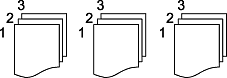
Válassza a(z) Válogatva elemet, ha többoldalas dokumentumot szeretne sorrendben leválogatva, készletekbe rendezve nyomtatni.
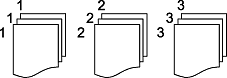
A(z) Csoportba opció segítségével úgy nyomtathat többoldalas dokumentumokat, hogy a csoportéval azonos, számozott oldalakat lekéri.
Ha a(z) Papír kiadása pontban a(z) Forg.rend. elemet választja, akkor felváltva álló, illetve fekvő helyzetben nyomtathat. Ennek a szolgáltatásnak a használata során válassza a(z) Auto. értéket a(z) PapBeáll paraméterhez.
Akkor határozza meg ezeket a beállításokat, ha a nyomataiból egy füzetet szeretne készíteni.
Füzet
Lehetővé teszi, hogy Ön a nyomataiból egy füzetet készítsen.
Kötés
Válassza ki a füzet kötési pozícióját.
Kötési margó
Határozza meg a kötési margót. A kötési margót 0 és 50 mm közötti értékre állíthatja be 1 mm-es lépésközökben.
Fedőlap
Lehetővé teszi, hogy Ön fedőlapokat adjon hozzá a füzethez.
PapBeáll
Jelölje ki a papírforrást, melybe betöltötte a papírt a fedőlapokhoz.
Borító
Határozza meg a nyomtatási beállításokat az elülső fedőlaphoz. Ha az elülső fedőlapra nem szeretne nyomtatni, akkor válassza a(z) Nincs nyomt. elemet.
Hátlap
Határozza meg a nyomtatási beállításokat a hátulsó fedőlaphoz. Ha a hátulsó fedőlapra nem szeretne nyomtatni, akkor válassza a(z) Nincs nyomt. elemet.