
Az oldal és a papírforrás megadásával elválasztó lapot szúrhat be és nyomtatást végezhet. Ebben a részben példaként az ábra szerinti 3. és 8. oldal előtti elválasztó lap beszúrásához, valamint a 6. és 7. oldal eltérő, színes papírra való nyomtatásához szükséges eljárást mutatjuk be.
Felhívjuk figyelmét, hogy az oldal és a papírforrás használatával nem adhatja meg ugyanazt az oldalt az elválasztó laphoz és a nyomtatandó papírhoz. Továbbá előfordulhat, hogy egyes oldalak a beállításoktól függően csak egy oldalra lesznek kinyomtatva.
Elválasztó lap (az alábbi ábrán: „a”). A nyomtatandó papír az oldal és a papírforrás megadásával (az alábbi ábrán: „b”).
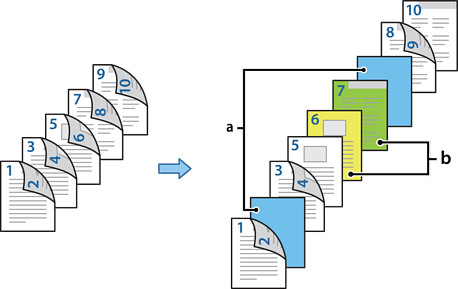
Töltse be a nyomtatóba az oldalak közé beszúrni kívánt elválasztó lapot és a nyomtatandó papírt az alábbi ábrán látható módon.
1. Papírkazetta: fehér papír (sima papír), 2. Papírkazetta: világoskék papír (elválasztó lap), 3. Papírkazetta: sárga papír, 4. Papírkazetta: zöld papír
Nyissa meg a kinyomtatni kívánt fájlt a számítógépen.
Lépjen a(z) Fő lapra a nyomtató-illesztőprogramban, és válassza a(z) Automatikus (hosszú oldal menti kötés) lehetőséget a(z) Kétoldalas nyomtatás ponton belül.
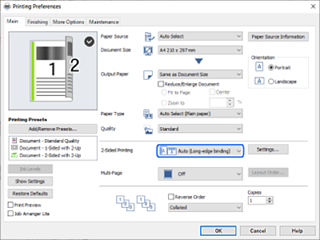
Válassza ki a Állítsa be külön mindegyik papírhoz lehetőséget a Papírforrás menüből.
A megjelenő képernyőn állítsa be a(z) Előlap/Első oldal, a(z) Más oldalak, illetve a(z) Hátlap/Utolsó oldal paramétereket.
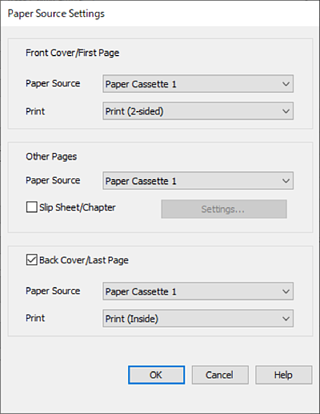
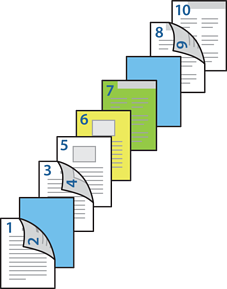

Végezze el a második és a további lapok részletes beállításait (3–9. oldal). Válassza ki a(z) Elválasztó/fejezet oldal pontot, és kattintson a(z) Beállítások lehetőségre, hogy megnyissa a részletes beállításokat tartalmazó képernyőt.
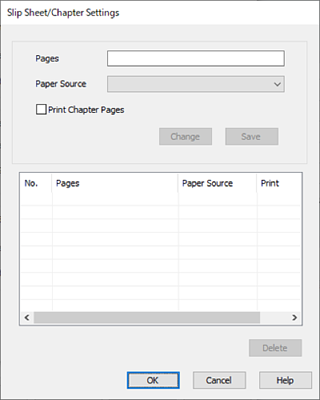
Adja meg az oldalszámot a(z) Oldalak mezőben, hogy beszúrja az elválasztó lapot a megadott oldal elé.
Oldalak: 3,8
Válassza ki a papírforrást, hogy az elválasztó lap a(z) Papírforrás beállítás szerint kerüljön betöltésre.
Papírforrás: 2. Papírkazetta
Ne jelölje be a(z) Fejezetoldalak nyomtatása jelölőnégyzetét, majd kattintson a(z) Mentés gombra.
Adja meg a nyomtatandó oldalszámot a papírforrás megadásával a(z) Oldalak pontban.
Oldalak: 6
Válassza ki a megadott oldalakhoz használni kívánt papírforrást a(z) Papírforrás pontban.
Papírforrás: 3. Papírkazetta
Válassza ki a(z) Fejezetoldalak nyomtatása lehetőséget, majd kattintson a(z) Mentés lehetőségre.
Kövesse a 10–12. lépést a következő speciális oldalak és a papírforrás-beállítások mentéséhez.
Oldalak: 7, Papírforrás: 4. Papírkazetta
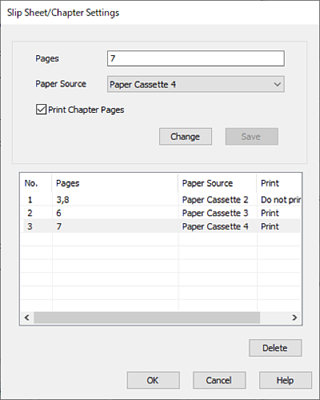
Kattintson a(z) OK gombra a(z) Elválasztó/fejezet oldal beállításai képernyő bezárásához, majd kattintson a(z) OK gombra a(z) Papírforrás beállítások képernyő bezárásához.
Szükség szerint állítsa be a többi elemet a(z) Fő, a(z) Utófeldolgozás, illetve a(z) További beállítások füleken, majd kattintson a(z) OK elemre.
Kattintson a Nyomtatás elemre.