
Nézze meg a kezelőpanelen megjelenő hibaüzenetet és kövesse az utasításokat az elakadt papír (beleértve az esetlegesen elszakadt papírdarabokat és elakadt kapcsokat is) eltávolításához. Az LCD-kijelzőn megjelenik egy animáció, amely bemutatja, hogyan kell eltávolítani az elakadt papírt és/vagy kapcsokat. Következő lépésként válassza ki a(z) OK elemet és hárítsa el a hibát.
Soha ne nyúljon a vezérlőpanel gombjaihoz, amíg a keze a nyomtató belsejében van. Ha a nyomtató elkezdi a működést, megsérülhet. Ügyeljen arra, hogy a sérülés elkerülése érdekében ne érjen a kiálló részekhez.
Soha ne érjen hozzá azokhoz a területekhez a füzetkészítési utófeldolgozó belsejében, amelyeknél óvatosságra intő címke látható. Ezek a területek nagyon forrók lehetnek, és a magas hőmérséklet égési sérüléseket okozhat.
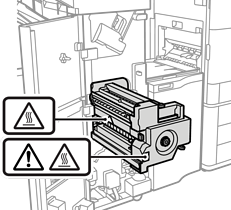
Óvatosan távolítsa el az elakadt papírt. Ha erőteljes mozdulattal távolítja el a papírt, azzal károsíthatja a nyomtatót.
Ha ismétlődően előfordulnak papírelakadások, akkor előfordulhat, hogy megszüntetheti őket, ha kiválasztja a(z) Be elemet a(z) Utómunkálat optimalizálása beállításként. Ne feledje, hogy a nyomtatás hosszabb időbe telhet.
Vezérlőpanel
Beáll. > Általános beállítások > Nyomtatóbeállítások > Utómunkálat optimalizálása
Papírelakadások összetűzéskor: Állítsa a(z) Igazítás fűzött esetén beállítást a(z) Be lehetőségre.
Papírelakadások, amikor a rendszer nem végez összetűzést: Állítsa a(z) Igazítás nem fűzött esetén beállítást a(z) Be lehetőségre.
Papírelakadások összehajtáskor és gerinckötéskor: állítsa a(z) Igazítás hajtás és gerincfűzés esetén beállítást a(z) Be lehetőségre.
Nyomtató-illesztőprogram (Windows)
Válassza a(z) Karbantartás lap > Kiegészítő beállítások > Befejezés optimalizálása > Be elemet
Nyomtató-illesztőprogram (Mac OS)
1. Válassza a Rendszerpreferenciák (vagy Rendszerbeállítások) elemet az Apple menü > Nyomtatók és szkennerek (vagy Nyomtatás és szkennelés, Nyomtatás és faxolás) menüpontnál, majd válassza ki a nyomtatót.
2. Válassza az Opciók és kellékanyagok > Opciók > Utófeldolgozás optimalizálása > Be elemet, majd kattintson az OK gombra.
Állítsa alacsonyabbra a sűrűségi beállítást. Ha a sűrűség túl magas, akkor a papír hullámos vagy ívelt lehet, ami előidézheti ezt a problémát.