
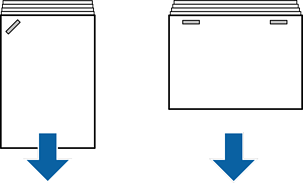
Le frecce nell’illustrazione indicano la direzione di espulsione della carta.
È possibile ridurre i disallineamenti della carta selezionando il seguente menu. La velocità di stampa potrebbe ridursi.
Pannello di controllo
Impostazioni > Impostazioni generali > Impostazioni stampante > Ottimizza finitura > Allineare durante la pinzatura > Attiva
Driver della stampante (Windows)
Selezionare la scheda Utility > Impostazioni avanzate > Ottimizza risultato > On
Driver della stampante (Mac OS)
1. Selezionare Preferenze di Sistema (o Impostazioni di Sistema) dal menu Apple > Stampanti e Scanner (o Stampa e Scansione, Stampa e Fax), quindi selezionare la stampante in uso.
2. Selezionare Opzioni e forniture > Opzioni > Ottimizza finitura > On, quindi fare clic su OK.
Ridurre i valori di impostazione della densità. Se la densità è troppo elevata, la carta potrebbe risultare ondulata o arricciata e causare questo problema.