
Le opzioni potrebbero non essere disponibili a seconda delle altre impostazioni effettuate.
Aumentare il livello della densità quando i risultati della copia appaiono sbiaditi. Diminuire il livello di densità quando l’inchiostro tende a macchiare.
Selezionare l’origine carta che si desidera utilizzare. Quando è selezionato Auto, viene caricato automaticamente un formato compatibile in base al formato originale rilevato in automatico e al rapporto di ingrandimento specificato.
Configura il rapporto di ingrandimento o riduzione. Toccare il valore e specificare l’ingrandimento usato per ingrandire o ridurre l’originale entro un intervallo dal 25 al 400%.
Auto
Rileva l’area di scansione e ingrandisce o riduce automaticamente l’originale in base al formato carta selezionato. Quando sono presenti dei margini bianchi attorno all’originale, i margini bianchi dal contrassegno d’angolo ( ) del vetro dello scanner vengono rilevati come area di scansione mentre i margini sul lato opposto potrebbero venire tagliati.
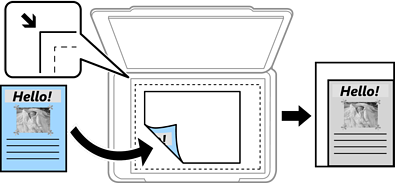
Riduci per adattare carta
Copia l’immagine acquisita in una dimensione più piccola rispetto al valore Riduci/Ingrandisci per adattarsi all’interno del formato della carta. Se il valore Riduci/Ingrandisci è più grande rispetto al formato carta, i dati potrebbero essere stampati oltre i bordi del foglio.
Dim. effet.
Copia con ingrandimento al 100%.
A3->A4 e altri
Ingrandisce o riduce automaticamente l’originale in base a un formato carta specifico.
Selezionare il tipo di originale. Copia in qualità ottimale per corrispondere all’originale.
Selezionare un layout fronte/retro.
1>fronte
Copia un lato di un originale su un singolo lato della carta.
2>fronte/retro
Copia entrambi i lati di un originale fronte/retro su entrambi i lati di un singolo foglio di carta. Selezionare l’orientamento dell’originale e la posizione di rilegatura dell’originale e della carta.
1>fronte/retro
Copia due originali a singolo lato su entrambi i lati di un singolo foglio di carta. Selezionare l’orientamento dell’originale e la posizione di rilegatura della carta.
2>fronte
Copia entrambi i lati di un originale fronte/retro su un lato di due fogli di carta. Selezionare l’orientamento dell’originale e la posizione di rilegatura dell’originale.
Selezionare l’ordine di disposizione delle pagine.
Pagina singola
Copia un originale a singolo lato su un singolo foglio carta.
2 +
Copia due originali a singolo lato su un singolo foglio con layout di due pagine su un foglio. Selezionare l’ordine di disposizione delle pagine e l’orientamento dell’originale.
4 +
Copia quattro originali a singolo lato su un singolo foglio con layout di quattro pagine su un foglio. Selezionare l’ordine di disposizione delle pagine e l’orientamento dell’originale.
Selezionare Fascicola (ordine pagina) per stampare documenti multipagina fascicolati in ordine e suddivisi in gruppi.
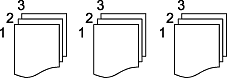
Selezionare Raggruppa (stesse pagine) per stampare documenti multipagina acquisendo le stesse pagine numerate del gruppo.
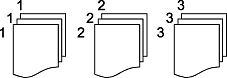
Se si seleziona Ruota ordin. in Espelli carta, è possibile stampare alternativamente in verticale e orizzontale. Scegliere Auto come ImpCarta quando si utilizza questa funzione.
Specificare queste impostazioni quando si desidera creare un opuscolo dalle copie.
Libretto
Consente di creare un opuscolo dalle copie.
Rilegatura
Selezionare la posizione di rilegatura dell’opuscolo.
Margine di rilegatura
Specificare il margine di rilegatura. È possibile impostare da 0 a 50 mm per il margine di rilegatura, in incrementi da 1 mm.
Coperchio
Consente di aggiungere copertine agli opuscoli.
ImpCarta
Selezionare l’origine carta nella quale è stata caricata la carta per le copertine.
Copertina anteriore
Specificare le impostazioni di stampa per la copertina anteriore. Se non si desidera stampare sulla copertina anteriore, selezionare Non stampare.
Copertina posteriore
Specificare le impostazioni di stampa per la copertina posteriore. Se non si desidera stampare sulla copertina posteriore, selezionare Non stampare.