
Le opzioni potrebbero non essere disponibili a seconda delle altre impostazioni effettuate.
Specificare quando si desidera aggiungere delle copertine alle copie.
Copertina anteriore
Consente di aggiungere delle copertine anteriori alle copie. Se si è caricata della carta per la copertina, selezionare l’origine carta in ImpCarta. Se non si desidera stampare sulla copertina anteriore, selezionare Non stampare in Modalità di stampa.
Copertina posteriore
Consente di aggiungere delle copertine posteriori alle copie. Se si è caricata della carta per la copertina, selezionare l’origine carta in ImpCarta. Se non si desidera stampare sulla copertina posteriore, selezionare Non stampare in Modalità di stampa.
Specificare queste impostazioni quando si desidera inserire dei fogli divisori nelle copie.
Fine del lavoro
Consente di inserire dei fogli divisori per ciascuna copia del lavoro. Se si è caricata della carta per i fogli divisori, selezionare l’origine carta in ImpCarta.
Fine del set
Consente di inserire un foglio divisorio per ciascun set. Se si è caricata della carta per i fogli divisori, selezionare l’origine carta in ImpCarta. È inoltre possibile specificare l’intervallo di inserimento per i fogli divisori in Fogli per set.
Fine pagina o capitolo
Consente di effettuare le impostazioni per inserire dei fogli divisori di capitoli alle pagine desiderate. I valori di impostazione sono salvati e visualizzati in un elenco. È possibile verificare i dettagli delle impostazioni selezionando la singola impostazione dall’elenco. È possibile modificare o eliminare l’impostazione.
Selezionare le dimensioni dell’originale. Quando si seleziona Rilevamento automatico, il formato dell’originale viene rilevato automaticamente. Quando si copiano originali di dimensione non standard, selezionare Definito dall'utente, quindi specificare la dimensione originale.
Nell’ADF è possibile inserire contemporaneamente i formati seguenti. A3 e A4, B4 e B5. Quando vengono caricati formati carta diversi nelle combinazioni sopra elencate, gli originali vengono copiati su una scala 1:1. Posizionare gli originali allineando la larghezza degli originali come illustrato di seguito.
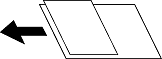
Esegue la copia di due pagine affiancate di un opuscolo su più fogli di carta.
Selezionare quale pagina dell’opuscolo acquisire.
Nell’ADF è possibile posizionare in batch un elevato numero di originali e acquisirli in un unico lavoro di scansione.
Regolare le impostazioni dell’immagine.
Contrasto
Regolare la differenza tra le parti chiare e scure.
Nitidezza
Regolare il contorno dell’immagine.
Rimuovi sfondo
Selezionare la luminosità dello sfondo. Toccare + per schiarire (sbiancare) lo sfondo e - per scurirlo (annerirlo).
Selezionando Auto, i colori di sfondo degli originali vengono rilevati, rimossi o schiariti automaticamente. Questa funzione non viene applicata correttamente se il colore di sfondo è troppo scuro o non viene rilevato.
Configurare le impostazioni quali la posizione e la larghezza di rilegatura e l’orientamento dell’originale.
È inoltre possibile selezionare come creare un margine di rilegatura dai seguenti tre menu.
Larg rilegatura
Sposta e copia le immagini a seconda della larghezza di rilegatura. Se l’immagine sul lato opposto del margine di rilegatura si estende oltre il bordo del foglio, i dati non vengono stampati.
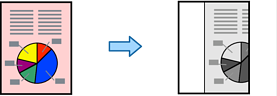
Riduci per adattare carta
Copia l’immagine acquisita in un formato più piccolo a seconda della larghezza di rilegatura, adattandola al formato del foglio. Se il valore di Reduce/Enlarge è superiore rispetto al formato carta, i dati potrebbero essere stampati oltre i bordi del foglio.
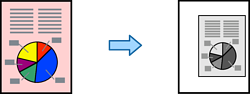
Cancella immagine sul margine
Elimina l’immagine dove viene creato il margine di rifinitura per fissare la larghezza del margine di rilegatura.
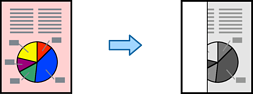
Copia l’immagine acquisita in una dimensione più piccola rispetto al valore Riduci/Ingrandisci per adattarsi all’interno del formato della carta. Se il valore Riduci/Ingrandisci è più grande rispetto al formato carta, i dati potrebbero essere stampati oltre i bordi del foglio.
Rimuove le ombre che appaiono attorno alle copie durante la copia su carta spessa, o che appaiono nella parte centrale delle copie durante la copia di un opuscolo.
Consente di acquisire entrambi i lati di un documento di identità ed eseguirne la copia su un singolo lato di un foglio.
Quando si eseguono più copie, è possibile effettuare una copia di prova per verificare i risultati e poi continuare con le altre.
Consente di configurare le impostazioni per l’organizzazione delle copie in gruppi. È possibile impostare il numero di copie e di set e le opzioni di finitura.
Numerazione pagine
Selezionare Attiva per stampare i numeri di pagina sulle copie.
Formato
Selezionare il formato dei numeri di pagina.
Posizione data/ora
Selezionare la posizione dei numeri di pagina.
Cambia numerazione
Selezionare la pagina su cui si desidera stampare il numero di pagina. Selezionare Numero di pagina iniziale per specificare la pagina in cui si desidera iniziare la stampa del numero di pagina. È possibile specificare il numero di pagina iniziale anche in Numero prima stampa.
Dimensioni
Selezionare il formato del numero.
Sfondo
Selezionare se rendere bianco lo sfondo del numero di pagina. Se si seleziona Bianco, il numero di pagina sarà chiaramente visibile quando lo sfondo dell’originale non è bianco.
È possibile salvare l’immagine acquisita in un archivio.
Impostazione:
Selezionare se salvare o meno l’immagine acquisita solo nell’archivio.
Cartella (obbligatorio):
Selezionare l’archivio in cui salvare l’immagine acquisita.
Nome file:
Imposta il nome del file.
Password file:
Imposta la password per selezionare il file.
Nome utente:
Imposta il nome utente.