
Осы түсіндірме ағымдағы уақытта компьютерге кіріп отырған пайдаланушының жұмыс үстеліндегі ортақ қалтаны жасаудың мысалы болып табылады.
Компьютерге кіретін және әкімшілік құқығы бар пайдаланушы пайдаланушы қалтасына тиесілі жұмыс үстел қалтасына және құжат қалтасына кіре алады.
Басқа пайдаланушыға компьютердегі ортақ қалтаны оқу және оған жазу рұқсатын БЕРМЕГЕНДЕ осы конфигурацияны орнатыңыз.
Ортақ қалтаны жасау орны: жұмыс үстелі
Қалта жолы: C:\Users\xxxx\Desktop\сканерлеу_қалтасы
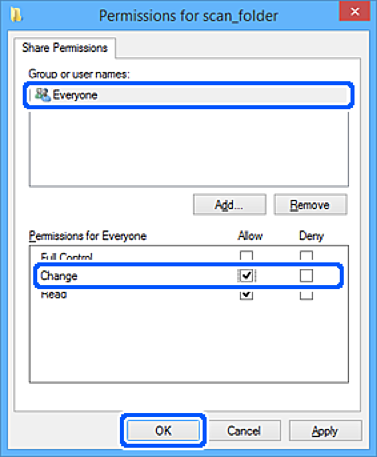
Желі арқылы кіру рұқсаты (рұқсаттарды бөлісу): әркім
Файл жүйесіндегі кіру рұқсаты (қауіпсіздік): пайдаланушы/топ атауларына кіру рұқсатын қоспау немесе қосу
Әкімшінің рұқсаты бар пайдаланушы тіркелгісі арқылы ортақ қалта жасалатын компьютерге кіріңіз.
Жетектеушіні іске қосыңыз.
Жұмыс үстелінде қалтаны жасап, оны «сканерлеу_қалтасы» деп атаңыз.
Қалта атауы үшін 1 және 12 аралығындағы әріп-сан таңбаны енгізіңіз. Егер қалта атауының таңба шектеуі асып кетсе, оған әртүрлі ортада қалыпты түрде кірілмеуі мүмкін.
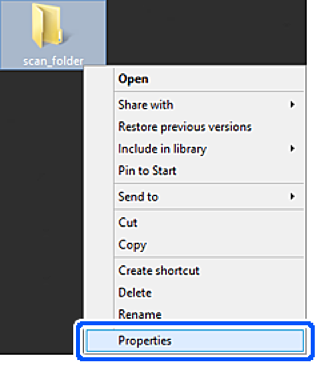
Қалтаны тінтуірдің оң жағымен басып, Сипаттар параметрін таңдаңыз.
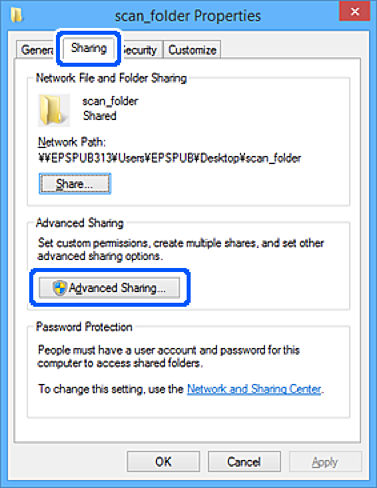
Бөлісу қойындысындағы Кеңейтілген бөлісу түймесін басыңыз.
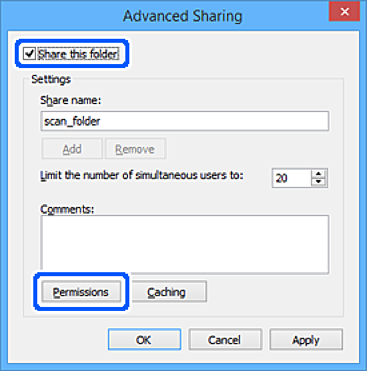
Осы қалтаны бөлісу параметрін таңдаңыз, содан соң Рұқсаттар түймесін басыңыз.
Топ немесе пайдаланушы аттары бөлімінің Әркім тобын таңдап, Өзгерту бөліміндегі Рұқсат параметрін таңдаңыз, содан соң OK түймесін басыңыз.
OK түймесін басыңыз.
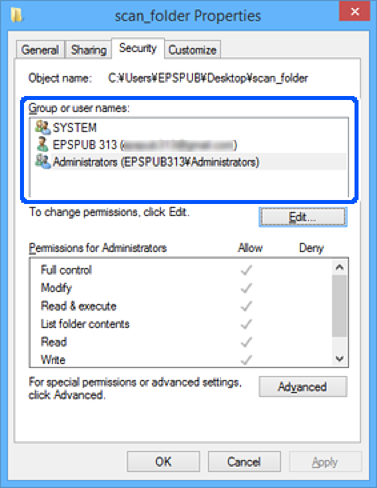
Қауіпсіздік қойындысын таңдаңыз.
Топ немесе пайдаланушы аттары бөлімінде топқа немесе пайдаланушыға белгі қойыңыз.
Осы жерде көрсетілетін топ немесе пайдаланушы ортақ қалтаға кіре алады.
Мұндай жағдайда, осы компьютерге кіретін пайдаланушы мен әкімші ортақ қалтаға кіре алады.
Қажет болса, кіру рұқсатын қосыңыз. Оны Өңдеу түймесін басу арқылы қосуға болады. Қосымша мәліметтерді қатысты ақпаратты қараңыз.
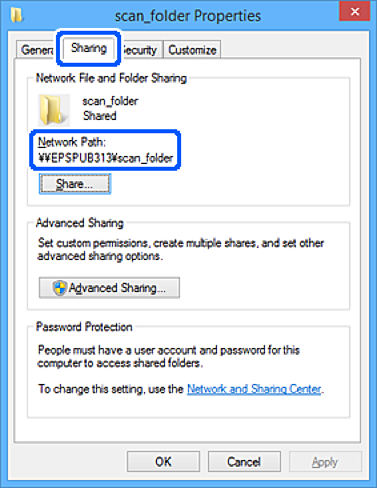
Ортақ пайдалану қойындысын таңдаңыз.
Ортақ пайдаланылған қалтаның желі жолы көрсетіледі. Бұл принтердің контактісіне тіркелгенде пайдаланылады. Оны жазып алыңыз.
Экранды жабу үшін OK немесе Жабу түймесін басыңыз.
Файлды кіру рұқсаты бар пайдаланушылардың немесе топтардың компьютерлеріндегі ортақ пайдалану қалтасына жазуға немесе оқуға болатынын тексеріңіз.