
Item mungkin tidak tersedia bergantung pada tetapan lain yang anda buat.
Imbas kedua-dua belah dokumen.
Orientasi(Asal):
Pilih orientasi dokumen.
Jilidkan(Asal):
Pilih arah ikatan dokumen.
Pilih kawasan imbasan. Untuk mengimbas pada kawasan maksimum kaca pengimbas, pilih Kawasan Maksimum.
Orientasi(Asal):
Pilih orientasi dokumen.
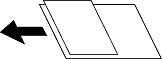
Anda boleh meletakkan kombinasi saiz berikut dalam ADF pada masa yang sama. A3 dan A4; B4 dan B5. Apabila menggunakan kombinasi ini, dokumen diimbas pada saiz sebenar dokumen. Letakkan dokumen anda dengan menjajarkan lebar dokumen seperti yang ditunjukkan di bawah.
Pilih kegelapan latar belakang. Ketik + untuk mencerahkan (memutihkan) latar belakang dan ketik - untuk menggelapkan (menghitamkan).
Jika anda memilih Auto, warna latar belakang dokumen dikesan dan dikeluarkan atau dicerahkan secara automatik. Ia tidak akan digunakan dengan betul jika warna latar belakang terlalu gelap atau tidak dikesan.
Buang bayang dokumen yang kelihatan dalam imej yang diimbas.
Bingkai:
Buang bayang di bahagian tepi dokumen.
Tengah:
Buang bayang margin ikatan buku kecil.
Halaman Belakang:
Tetapkan kawasan untuk sisi belakang secara berasingan semasa mengimbas dokumen 2 muka.
Buang lubang tebuk yang kelihatan dalam imej yang diimbas. Anda boleh menentukan kawasan untuk memadamkan lubang tebuk dengan memasukkan nilai dalam kotak di sebelah kanan.
Memadam Kedudukan:
Pilih posisi untuk membuang lubang tebuk.
Orientasi(Asal):
Pilih orientasi dokumen.