
Item mungkin tidak tersedia bergantung pada tetapan lain yang anda buat.
Tentukan ini apabila anda ingin menambahkan penutup pada salinan anda.
Penutup Depan
Membolehkan anda menambahkan penutup depan pada salinan. Jika anda telah mengisi kertas untuk penutup depan, pilih sumber kertas dalam Tetapan Kertas. Jika anda tidak mahu mencetak pada penutup depan, pilih Jangan cetak dalam Mod Cetakan.
Penutup Belakang
Membolehkan anda menambahkan penutup belakang pada salinan. Jika anda telah mengisi kertas untuk penutup depan, pilih sumber kertas dalam Tetapan Kertas. Jika anda tidak mahu mencetak pada penutup belakang, pilih Jangan cetak dalam Mod Cetakan.
Tentukan tetapan ini apabila anda ingin memasukkan helaian slip ke dalam salinan.
Akhir Tugas
Membolehkan anda memasukkan helaian slip untuk setiap salinan tugas. Jika anda telah mengisi kertas untuk helaian slip, pilih sumber kertas dalam Tetapan Kertas.
Akhir Set
Membolehkan anda memasukkan helaian slip untuk setiap set. Jika anda telah mengisi kertas untuk helaian slip, pilih sumber kertas dalam Tetapan Kertas. Anda juga boleh menentukan selang penyisipan untuk helaian slip dalam Helaian per Set.
Akhir Halaman atau Bab
Membolehkan anda membuat tetapan untuk memasukkan helaian slip bab pada halaman yang anda mahu masukkannya. Nilai tetapan disimpan dan dipaparkan dalam senarai. Anda boleh menyemak butiran tetapan dengan memilih tetapan daripada senarai. Anda juga boleh mengedit dan memadamkan tetapan.
Pilih saiz dokumen asal anda. Apabila anda memilih Kesan Auto, saiz dokumen asal anda dikesan secara automatik. Semasa menyalin dokumen bersaiz bukan standard, pilih Tetapan Pengguna, kemudian tentukan saiz dokumen.
Anda boleh meletakkan kombinasi saiz berikut dalam ADF pada masa yang sama. A3 dan A4; B4 dan B5. Apabila menggunakan kombinasi ini, dokumen asal disalin pada saiz sebenar dokumen asal. Letakkan dokumen anda dengan menjajarkan lebar dokumen seperti yang ditunjukkan di bawah.
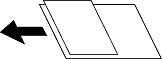
Menyalin dua halaman berhadapan buku kecil kepada helaian kertas yang berasingan.
Pilih halaman buku kecil yang mahu diimbas.
Anda boleh meletakkan banyak dokumen dalam ADF secara berkelompok dan mengimbasnya sebagai satu tugas imbasan.
Laraskan tetapan imej.
Kontras
Laraskan perbezaan antara bahagian cerah dan gelap.
Ketajaman
Laraskan garis bentuk imej.
Alih Kluar Ltr Blkg
Pilih kegelapan latar belakang. Ketik + untuk mencerahkan (memutihkan) latar belakang dan ketik - untuk menggelapkan (menghitamkan).
Jika anda memilih Auto, warna latar belakang dokumen dikesan dan dikeluarkan atau dicerahkan secara automatik. Ia tidak akan digunakan dengan betul jika warna latar belakang terlalu gelap atau tidak dikesan.
Buat tetapan seperti kedudukan jilid, lebar jilid dan orientasi dokumen.
Anda juga boleh memilih cara membuat margin jilid daripada tiga menu berikut.
Lebar Pngikatn
Mengalihkan dan menyalin imej mengikut lebar jilid. Sekiranya imej yang bertentangan dengan margin jilid melebihi bahagian tepi kertas, data tidak dicetak.
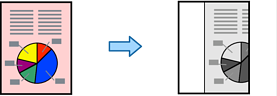
Kertas Kurgkn utk Muat
Menyalin imej yang diimbas pada saiz yang lebih kecil mengikut dengan lebar jilid agar muat dengan saiz kertas. Jika nilai Reduce/Large lebih besar daripada saiz kertas, data mungkin dicetak melebihi tepi kertas.
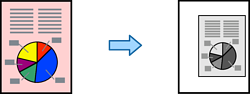
Padamkan Imej Melebihi Margin
Memadamkan imej tempat margin jilid dibuat untuk menetapkan lebar margin jilid.
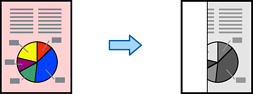
Menyalin imej yang diimbas pada saiz yang lebih kecil daripada nilai Kecilkan/Besarkan untuk dimuatkan dalam saiz kertas. Jika nilai Kecilkan/Besarkan lebih besar daripada saiz kertas, data mungkin dicetak melebihi tepi kertas.
Membuang bayang yang muncul di keliling salinan semasa menyalin kertas tebal atau yang muncul di tengah salinan semasa menyalin buku kecil.
Apabila membuat berbilang salinan, anda boleh mulakan dengan satu salinan untuk menyemak keputusan, dan kemudian menyalin selebihnya.
Membolehkan anda membuat tetapan untuk menyusun salinan kepada kumpulan. Anda boleh menetapkan bilangan salinan, bilangan set dan pilihan pengemas.
Penomboran Halaman
Pilih Hidup untuk mencetak nombor halaman pada salinan anda.
Format
Pilih format untuk penomboran halaman.
Kedudukan Cap
Pilih kedudukan untuk penomboran halaman.
Ubah Penomboran
Pilih halaman yang hendak dicetak nombor halaman. Pilih Nombor Halaman Permulaan untuk menentukan halaman yang akan dimulakan cetakan nombor halaman. Anda juga boleh menentukan nombor halaman permulaan dalam Nombor Cetakan Pertama.
Saiz
Pilih saiz nombor.
Latar Belakang
Pilih sama ada ingin menjadikan latar belakang nombor halaman berwarna putih. Jika anda memilih Putih, anda boleh melihat nombor halaman dengan jelas jika latar belakang dokumen bukan putih.
Anda boleh menyimpan imej yang diimbas ke storan.
Tetapan:
Pilih sama ada hendak menyimpan atau tidak imej yang diimbas hanya ke storan.
Folder (Diperlukan):
Pilih storan untuk menyimpan imej yang diimbas.
Nama Fail:
Tetapkan nama fail.
Kata Laluan Fail:
Tetapkan kata laluan untuk memilih fail.
Nama Pengguna:
Tetapkan nama pengguna.