
Możliwe jest drukowanie po określeniu numerów stron i wielu źródeł papieru. W tym rozdziale wykorzystano procedurę drukowania na papierze kolorowym, jak pokazano na rysunku przykładowym.
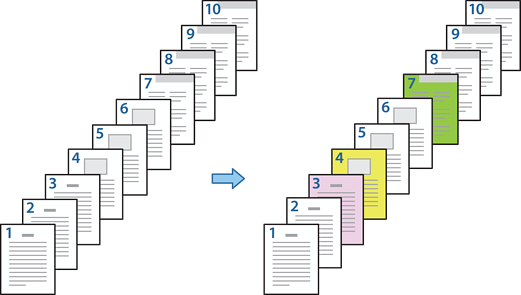
Włóż do drukarki papier do drukowania jak pokazano poniżej.
Kaseta na papier 1: biały papier (zwykły papier), Kaseta na papier 2: papier różowy, Kaseta na papier 3: papier żółty, Kaseta na papier 4: papier zielony
Na komputerze otwórz plik, który ma zostać wydrukowany.
W oknie sterownika drukarki przejdź do karty Główne i z listy Druk dwustronny wybierz pozycję Wyłączone.
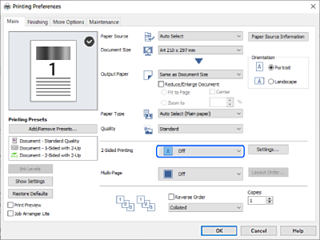
Wybierz ustawienie Ustaw osobno dla każdego rodzaju papieru w opcji Źródło papieru.
W wyświetlonym oknie ustaw opcje Okładka przednia/Pierwsza strona, Inne strony i Okładka tylna/Ostatnia strona.
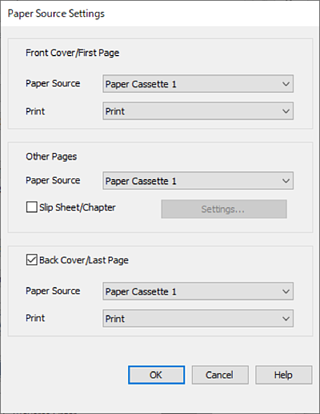
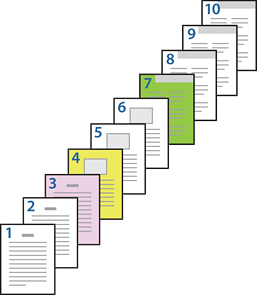
Skonfiguruj ustawienia szczegółowe strony drugiej i kolejnych (2–9). Zaznacz pole wyboru Przekładka /Rozdział i kliknij przycisk Ustawienia, aby otworzyć okno ustawień szczegółowych.
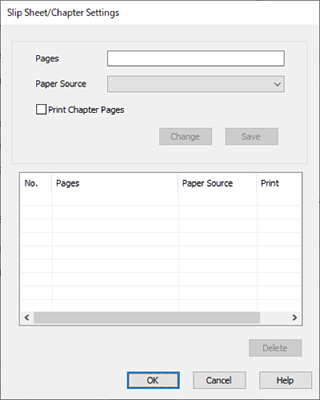
Wprowadź numer strony do wydrukowania, określając je w polu Strony.
Strony: 3
Z listy Źródło papieru wybierz źródło papieru, które ma być używane do drukowania określonych stron.
Źródło papieru: Kaseta na papier 2
Wybierz Drukuj strony rozdziału i kliknij Zapisz.
Wykonaj czynności z kroków 7–9, aby zapisać ustawienia stron i źródła papieru.
Strony: 4, Źródło papieru: Kaseta na papier 3
Strony: 7, Źródło papieru: Kaseta na papier 4
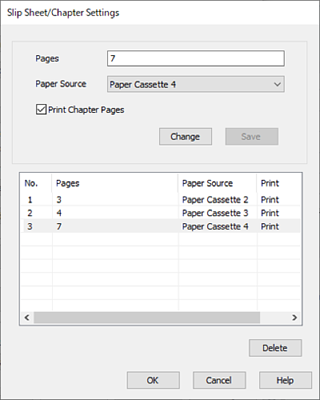
Kliknij przycisk OK, aby zamknąć okno Ustawienia Przekładka /Rozdział, a następnie ponownie kliknij przycisk OK, aby zamknąć okno Ustawienia źródła papieru.
W razie konieczności ustaw inne elementy na kartach Główne, Wykańczanie lub Więcej opcji, a następnie kliknij OK.
Kliknij przycisk Drukuj.